
I grafici e le tabelle sono strumenti essenziali in finanza per interpretare i dati, individuare tendenze e comunicare le prestazioni in modo chiaro. Dalla reportistica sugli investimenti all’analisi finanziaria interna, questi elementi visivi aiutano a semplificare numeri complessi e a prendere decisioni aziendali migliori.
Infatti, studi dimostrano che la visualizzazione dei dati nel settore finanziario migliora significativamente la comprensione e supporta una comunicazione più efficace.
In questa guida esploreremo i tipi più comuni di grafici finanziari, quando utilizzare ciascuno, come crearli in Excel e come automatizzare la creazione di documenti finanziari su larga scala con un software per schede informative sui fondi.
Table of Contents
- What Are Financial Charts and Graphs?
- Most Common Types of Financial Charts (With Examples)
- How to Choose the Right Financial Graph
- Creating Financial Graphs in Excel
- Financial Graphing Software: Tools and Solutions
- Automating Financial Graphs with Pagination
Cosa sono i grafici e i diagrammi finanziari?
I grafici finanziari sono rappresentazioni visive di dati finanziari. Aiutano professionisti della finanza, analisti e investitori a identificare schemi, confrontare cifre e monitorare i cambiamenti nel tempo.
Che si tratti di illustrare la crescita dei ricavi trimestrali, prevedere le spese o mostrare l’allocazione del portafoglio, un grafico finanziario ben progettato può trasformare dati grezzi in informazioni utilizzabili. Sono componenti essenziali delle schede informative sui fondi.
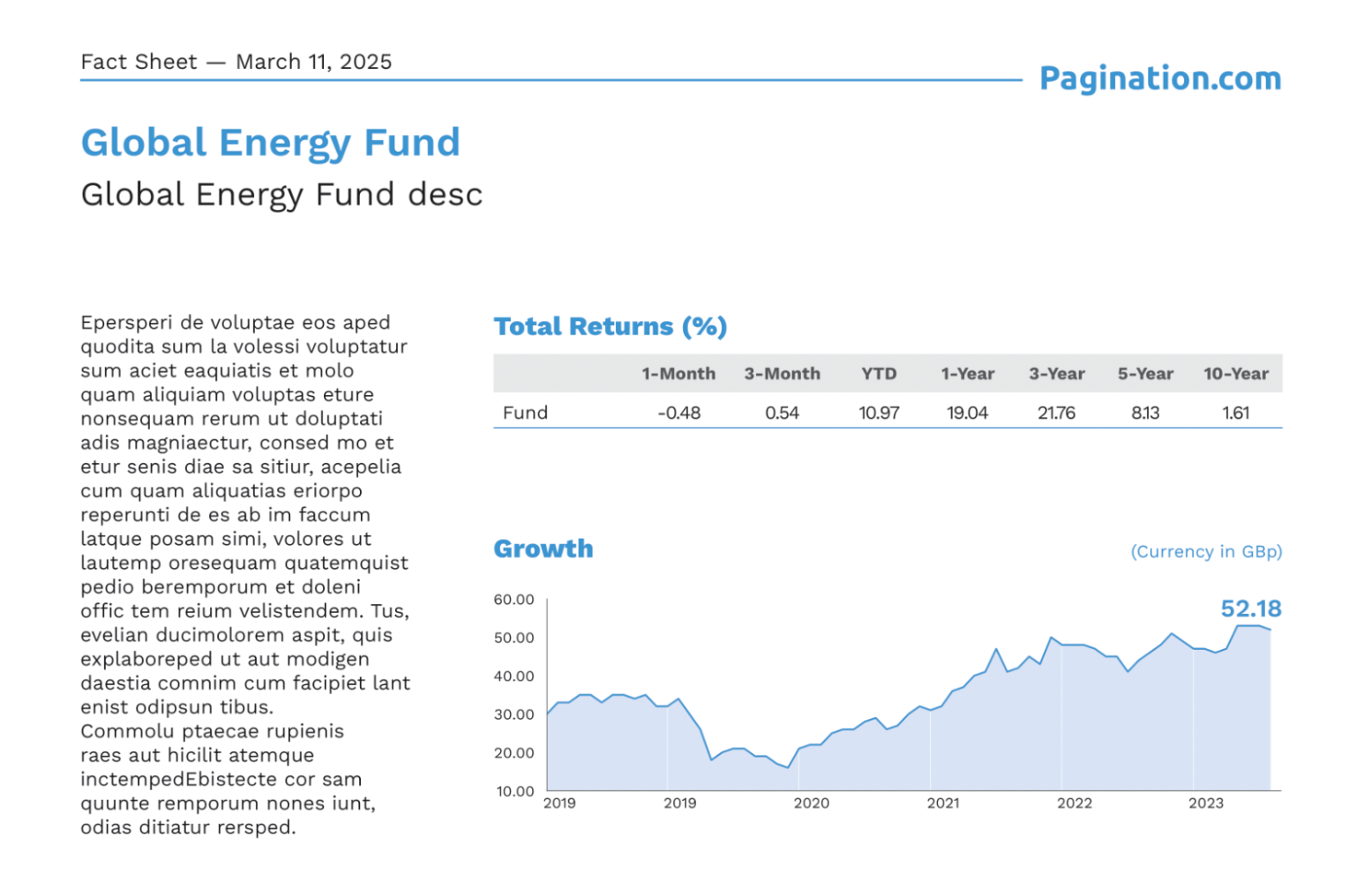
Tipi Più Comuni di Grafici Finanziari (Con Esempi)
La scelta del tipo di grafico giusto dipende dal messaggio che si vuole trasmettere o dal tipo di dato che si sta analizzando. Ecco i grafici finanziari più utilizzati:
Grafico a Linee
Ideale per: Tracciare le prestazioni nel tempo, come i dati finanziari di serie temporali. Sono utili per mostrare come una variabile evolve nel tempo, come ricavi, flussi di cassa, profitti/perdite.
Esempio: Variazioni del prezzo delle azioni in un periodo di 12 mesi
I grafici a linee sono ideali per visualizzare le tendenze, specialmente quando si tratta di dati di serie temporali come ricavi, NAV o indici di mercato.

Grafico a Barre / Istogramma
Ideale per: Confrontare valori discreti tra categorie come dipartimenti, regioni o anni fiscali.
Esempio: Ricavi per linea di prodotto o unità operativa. I grafici a barre offrono un forte contrasto visivo per evidenziare le differenze.

Grafico a Torta e Grafico ad Anello
Ideale per: Illustrare suddivisioni percentuali di un intero dove il numero di categorie è piccolo e chiaramente distinguibile.
Esempio: Allocazione del portafoglio per classe di attività. Da utilizzare con parsimonia, ideale per riepiloghi ad alto livello, non per dati granulari.
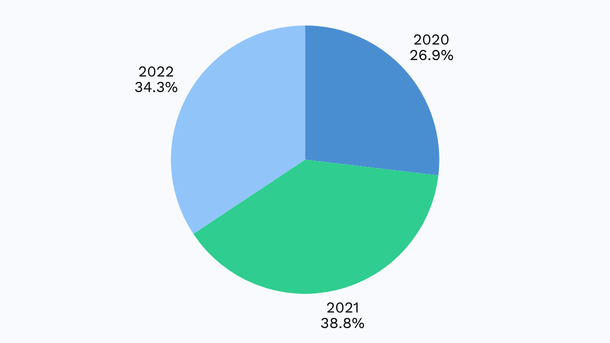
Grafico ad area
Ideale per: Mostrare totali cumulativi o cambiamenti nel tempo enfatizzando volume o grandezza.
Esempio: Valore aggregato di un portafoglio su più anni. Utile per evidenziare la crescita complessiva e l’accumulo di investimenti.

Grafico a Barre Impilate
Ideale per: Mostrare come le sottocategorie contribuiscono a un totale, consentendo un’analisi dettagliata parte-tutto.
Esempio: Spese operative suddivise per centro di costo. Ottimo per confrontare sia i totali che la composizione interna tra gli elementi.
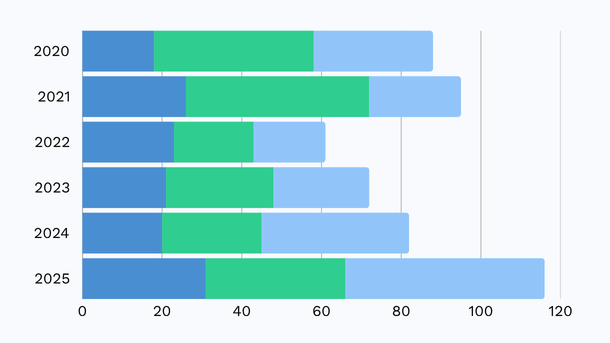
Grafico a Dispersione
Ideale per: Esplorare le relazioni tra variabili, identificare cluster, tendenze e valori anomali in set di dati complessi.
Esempio: Rendimento vs. volatilità per un insieme di fondi. I grafici a bolle aggiungono un altro livello variando la dimensione del punto (es. AUM).
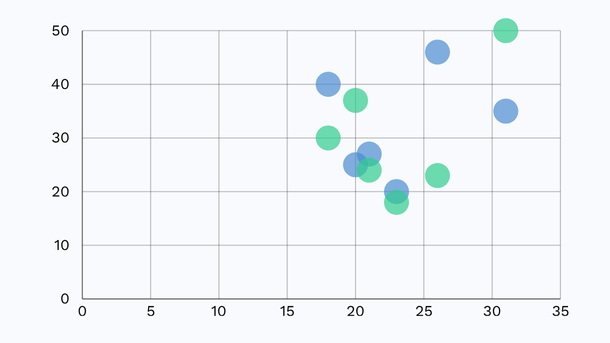
Diagramma a Scatola e Baffi
Ideale per: Visualizzare la distribuzione dei dati, la dispersione e identificare valori anomali statistici, specialmente nell’analisi delle prestazioni.
Esempio: Volatilità dei rendimenti mensili su tre anni. Fornisce un quadro completo della variabilità dei dati e delle prestazioni mediane.
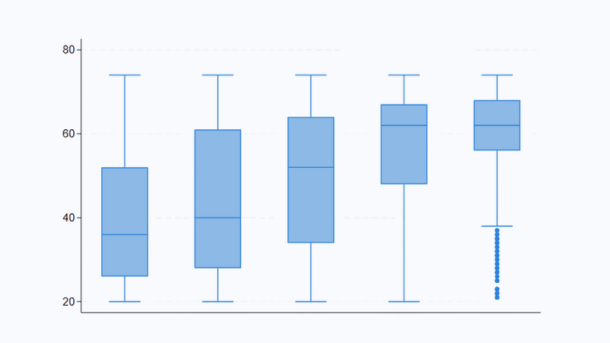
Grafico a Cascata
Ideale per: Suddividere un valore totale in variazioni incrementali positive e negative, rendendo trasparenti i fattori di prestazione.
Esempio: Evoluzione del profitto dai ricavi lordi all’utile netto. Perfetto per mostrare impatti sequenziali nei risultati finanziari.

Mappa di Calore
Ideale per: Evidenziare variazioni di intensità su due dimensioni utilizzando gradienti di colore, ideale per grandi tabelle di dati.
Esempio: Prestazioni settoriali nelle regioni globali. Consente il rilevamento a colpo d’occhio di performer forti e deboli.
Grafico Multi-Linea
Ideale per: Confrontare tendenze tra più categorie o entità sulla stessa linea temporale.
Esempio: Tracciare le prestazioni di più fondi rispetto a un benchmark. Utile nell’analisi del movimento relativo nel tempo.

Grafico con Prestazioni Cumulative
Ideale per: Mostrare la crescita o il rendimento totale composto dall’inizio ad oggi, ideale per il monitoraggio degli investimenti a lungo termine.
Esempio: Crescita del portafoglio dal lancio del fondo. Comune nella reportistica istituzionale e retail dei fondi.

Come Scegliere il Grafico Finanziario Giusto
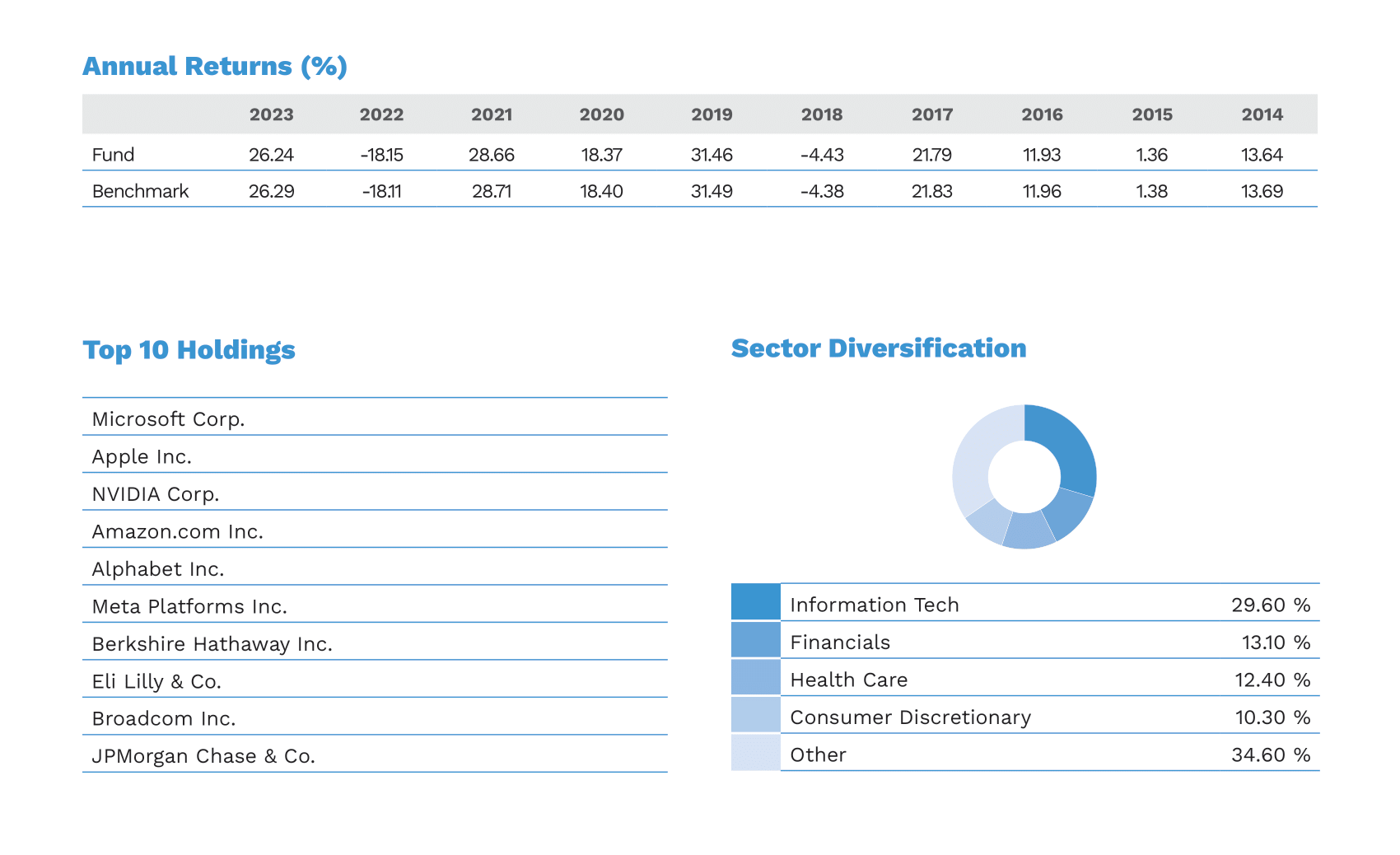
Scegliere il grafico finanziario giusto è essenziale per comunicare il proprio messaggio in modo chiaro e accurato. Ecco come abbinare ogni tipo di grafico alla propria narrazione dei dati:
- Confrontare Categorie: Grafici a barre e istogrammi, da utilizzare quando si confrontano valori come ricavi per regione o costi dipartimentali. I grafici a barre funzionano bene con etichette lunghe, gli istogrammi si adattano a categorie compatte.
- Tracciare Tendenze nel Tempo: Grafici a linee e ad area, ideali per metriche basate sul tempo come prezzi delle azioni o NAV. Utilizzare grafici a linee per tendenze chiare, grafici ad area per mostrare la crescita cumulativa.
- Relazioni Parte-Tutto: Grafici a torta e a barre impilate: utilizzare grafici a torta per proporzioni semplici e barre impilate quando si confrontano composizioni tra categorie (es. suddivisioni delle spese).
- Relazioni e Correlazioni: Grafici a dispersione e a bolle, ideali per analizzare collegamenti tra variabili: i grafici a dispersione mostrano la distribuzione, i grafici a bolle aggiungono una terza dimensione come la dimensione del fondo.
- Distribuzione dei Dati: Diagrammi a scatola e baffi, da utilizzare per visualizzare dispersione, mediane e valori anomali, specialmente per rendimenti o volatilità.
- Cambiamenti Step-by-Step: Grafici a cascata, perfetti per spiegare come i valori si accumulano o diminuiscono, come dal profitto lordo al netto o componenti del flusso di cassa.
- Riconoscimento dei Pattern: Mappe di calore, evidenziano intensità o variazioni di prestazione in grandi set di dati utilizzando il colore.
- Confrontare Serie Multiple: Grafici multi-linea per tracciare diverse tendenze simultaneamente, come più fondi rispetto a un benchmark.
- Crescita a Lungo Termine: Grafici delle prestazioni cumulative, ideali per mostrare rendimenti composti nel tempo nella reportistica per gli investitori.
Creare Grafici Finanziari in Excel
Excel rimane una soluzione di riferimento per creare rapidamente grafici finanziari, sia che si visualizzino dati storici sia che si illustrino proiezioni finanziarie. Ecco come creare un grafico finanziario chiaro e professionale in pochi semplici passaggi:
Passaggio 1: Organizzare i Dati
Preparare il set di dati in una tabella strutturata.
- Utilizzare righe per intervalli temporali (es. mesi, trimestri)
- Utilizzare colonne per metriche finanziarie (es. ricavi, profitto, proiezioni)
- Assicurarsi che i dati siano puliti, completi e privi di incoerenze di formattazione.
Passaggio 2: Inserire il Grafico Giusto
Selezionare l’intervallo di dati, quindi andare su:
Inserisci > Grafico > Scegliere il tipo di grafico
- Utilizzare un grafico a linee per le tendenze nel tempo
- Utilizzare un grafico ad area per la crescita cumulativa
- Utilizzare un grafico a barre o istogramma per i confronti

Passaggio 3: Formattare per la Chiarezza
Personalizzare il grafico per migliorare la leggibilità:
- Applicare la formattazione valuta o percentuale
- Rimuovere effetti 3D o rumore di sfondo non necessari
- Utilizzare colori coerenti ed evidenziare le serie chiave
- Aggiungere un titolo chiaro, etichette degli assi e marcatori di dati
Passaggio 4: Distinguere i Dati Effettivi dalle Proiezioni
Per includere le proiezioni:
- Estendere il set di dati con valori previsti
- Formattare i dati futuri con linee tratteggiate, colori più chiari o annotazioni
Questo rende visivamente chiara la differenza tra dati effettivi e previsionali.
I grafici finanziari di Excel sono utili non solo per la reportistica dei dati effettivi, ma anche per creare proiezioni finanziarie chiare e coinvolgenti e scenari what-if.
Software per Grafici Finanziari: Strumenti e Soluzioni
Mentre Excel funziona per la reportistica su piccola scala, set di dati più grandi e pubblicazioni professionali richiedono spesso strumenti più robusti.
Strumenti Popolari per la Creazione di Grafici Finanziari
- Excel / Google Sheets: buoni per esigenze di base
- Tableau / Power BI: ideali per dashboard e interattività
- TradingView: ideale per grafici del mercato azionario in tempo reale
- Python + Matplotlib: perfetto per reportistica personalizzata e automatizzata
- Pagination: ideale per automatizzare i grafici nei report finanziari
Automatizzare i Grafici Finanziari con Pagination
Per le aziende che producono regolarmente documenti finanziari come schede informative sui fondi, pitch deck o report per investitori, la creazione manuale di grafici può richiedere molto tempo ed essere soggetta a errori. È qui che entra in gioco l’automazione.
Perché Automatizzare i Grafici Finanziari?
- Risparmiare tempo: Eliminare aggiornamenti manuali ripetitivi
- Garantire l’accuratezza: I grafici riflettono i dati più recenti direttamente da file sorgente o database
- Mantenere la coerenza: Tutti gli elementi visivi seguono le stesse regole di layout e stile
Come Pagination Automatizza la Creazione di Grafici
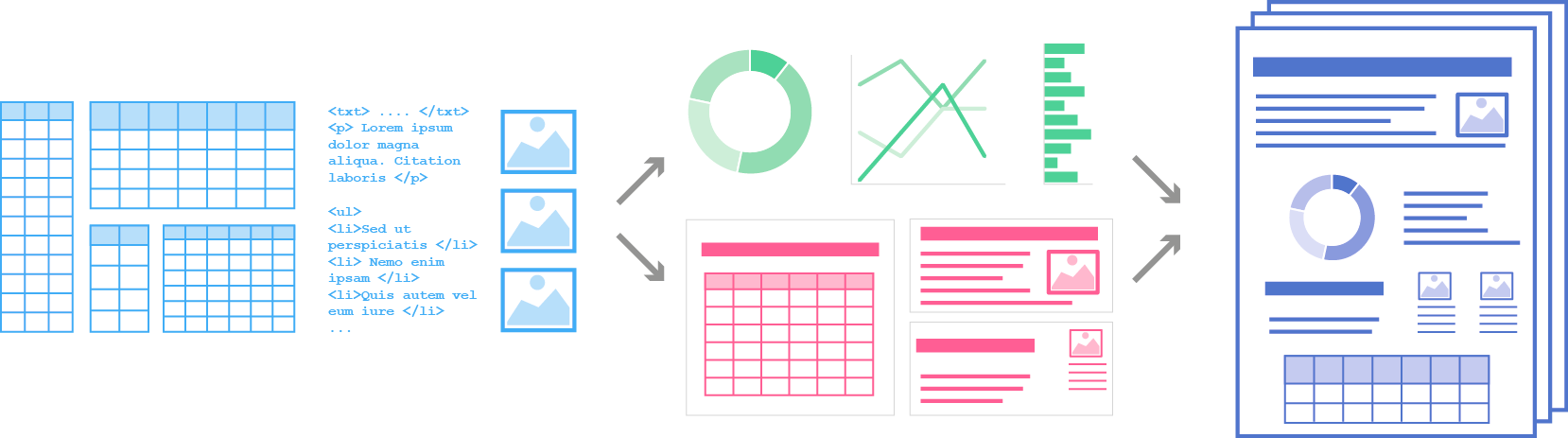
Pagination utilizza Python per generare tutti i tipi standard di grafici finanziari: grafici a linee, grafici a barre, grafici a dispersione, grafici delle prestazioni cumulative e altro ancora.
Estraendo i dati direttamente da fonti strutturate (come Excel o API), Pagination genera automaticamente grafici finanziari e li inserisce in documenti PDF o InDesign di alta qualità. Questo consente di produrre materiali pronti per gli investitori in pochi minuti.
Caso di Studio: Ninepoint Partners
Ninepoint ha utilizzato Pagination per automatizzare la produzione di schede informative sui fondi, inclusi grafici a linee sensibili al tempo. La soluzione ha eliminato i passaggi manuali, ridotto gli errori e garantito che ogni grafico riflettesse le metriche di prestazione in tempo reale.
Conclusione: Creare Report Migliori con Grafici Finanziari e Automazione
I grafici finanziari sono un modo potente per comunicare informazioni basate sui dati. Scegliere il tipo di grafico giusto aiuta a chiarire il messaggio, mentre l’automazione rende il processo più veloce e affidabile.
Che si stia creando una previsione in Excel o producendo centinaia di schede informative sui fondi, strumenti come Pagination possono trasformare il flusso di lavoro.
Pronti ad automatizzare la vostra reportistica finanziaria?
Scoprite di più sulla pubblicazione di database con Pagination o guardate la demo per scoprire come il nostro software può semplificare la generazione di grafici e la produzione di report.
Domande Frequenti
Qual è il miglior grafico per mostrare le tendenze finanziarie? Il grafico a linee è il più comune ed efficace per tracciare le prestazioni nel tempo.
Posso usare Excel per creare grafici di proiezione finanziaria? Sì, Excel supporta grafici a linee, a barre e ad area che possono visualizzare previsioni e proiezioni.
Quale tipo di grafico mostra meglio la distribuzione dei rendimenti? Un diagramma a scatola e baffi è il migliore per mostrare l’intervallo, i quartili e i valori anomali nei dati di rendimento.
Come posso automatizzare la creazione di grafici finanziari? È possibile utilizzare strumenti come Pagination che si collegano alla propria fonte di dati e generano grafici in modo programmatico utilizzando Python.
Cos’è un creatore di grafici finanziari? È uno strumento o software che aiuta a creare grafici finanziari, sia manualmente (come Excel) sia automaticamente (come Pagination).
