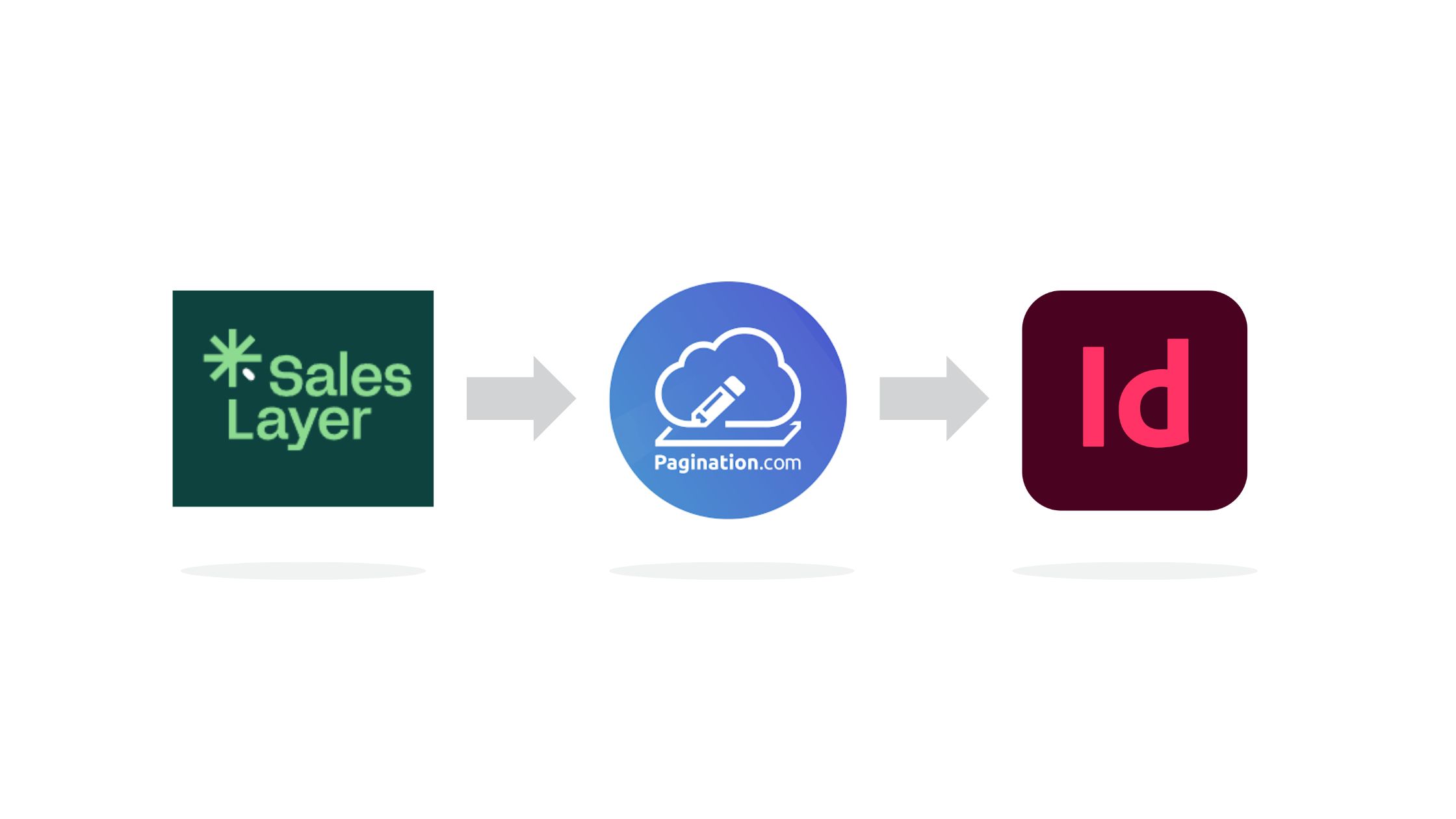
Sales Layer ist die zentrale Datenquelle für Ihre Produktinformationen. Pagination verwandelt diese Produktdaten automatisch in druckfertige InDesign-Dokumente, ohne Copy-and-paste, ohne manuelles Layout und ohne Spezifikationen bei jeder Katalogausgabe neu eingeben zu müssen.
Die Verbindung läuft über einen Sales-Layer-Channel, der eine Live-Export-URL direkt an Pagination übergibt. Aktualisieren Sie ein Produkt in Sales Layer, generieren Sie den Feed neu, und Ihr nächster Katalog, Ihre nächste Preisliste oder Ihr nächstes Produktdatenblatt übernimmt die Änderung, jedes Mal mit denselben Regeln, demselben Layout und derselben Qualität.
Kataloge und Dokumente aus Sales Layer automatisieren
Sales Layer hält Ihre Katalogdaten strukturiert und sauber: Produkte, Varianten, Kategoriehierarchien und Verkaufsstellen werden in einem einzigen PIM verwaltet. Pagination ist die automatisierte InDesign-Engine, die diese Struktur verarbeitet und in gestaltete Dokumente überführt.
Zusammen schließen beide Lösungen die Lücke zwischen „die Produktdaten im PIM sind korrekt“ und „der Katalog in der Druckproduktion ist ebenfalls korrekt“, ohne dass ein Designer die Seiten für jede Ausgabe manuell neu aufbauen muss.
- Eine zentrale Datenquelle: Produktspezifikationen, Codes und Bilder werden in Sales Layer verwaltet
- Automatisiertes Layout: Pagination ordnet Sales-Layer-Felder Ihrem InDesign-Template zu
- Wiederholbare Ausgabe: derselbe Feed erzeugt bei jedem Durchlauf konsistente Dokumente
- Mehrsprachigkeit: die Spracheinstellung aus Sales Layer wird in das generierte Dokument übernommen
Sales Layer mit InDesign über Pagination verbinden
Die Verbindung basiert auf einem Sales-Layer-Channel und dem Export-Feed, den dieser erzeugt. So sieht der Ablauf von Anfang bis Ende aus.
1. Einen Excel-Export-Channel in Sales Layer erstellen
Channels sind das Werkzeug, mit dem Sales Layer Daten an externe Systeme veröffentlicht. Im Channel Marketplace stehen mehrere fertige Connectoren zur Verfügung. Für Pagination erstellen Sie einen Channel auf Basis des Excel-Export-Connectors: eine einfache Extraktion Ihrer PIM-Daten in eine Tabellenkalkulation, ohne InDesign-spezifische Formatierung. Die Formatierung übernimmt Pagination anschließend auf Basis Ihres Templates.
2. Den Channel konfigurieren
In den Channel-Einstellungen definieren Sie, wie der Export aufgebaut ist. Für die Pagination-Integration ist diese Konfiguration festgelegt und keine reine Präferenzfrage, da der Connector auf Pagination-Seite eine bestimmte Struktur erwartet:
- Drei Tabellenblätter, jeweils eines für Kategorien, Hauptprodukte und Varianten
- Vollständige Bild-URLs im Export, damit Pagination die Assets abrufen kann
- Auswahl der Ausgabedaten: Für Kategorien, Produkte und Varianten wählen Sie aus, welche Attribute exportiert werden. Standardmäßig werden alle verfügbaren Attribute eingeschlossen; später können Sie Felder hinzufügen oder entfernen, wenn sich Ihr Datenmodell weiterentwickelt.
Speichern Sie den Channel, und Sales Layer generiert den Export.
3. Sales Layer veröffentlicht eine statische Feed-URL
Der gespeicherte Channel erzeugt einen Feed im Bereich Downloads: einen statischen Link, unter dem der generierte Excel-Export liegt. Die URL bleibt im Laufe der Zeit gleich. Wenn sich Ihre Produktdaten ändern, generieren Sie den Export neu, und derselbe Link liefert die aktualisierte Datei. Diese stabile URL ist der Übergabepunkt an Pagination.
4. Die Feed-URL in Pagination hinzufügen
Öffnen Sie in Pagination die Integrationseinstellungen Ihres Projekts und konfigurieren Sie die Sales-Layer-Integration mit der Channel-Feed-URL aus dem Bereich Downloads. Über diesen Link lädt Pagination den aktuellen Excel-Export herunter.
5. Das Dokument generieren
Wenn Sie einen Job starten, ruft Pagination den Excel-Feed ab, liest die drei Tabellenblätter (Kategorien, Hauptprodukte, Varianten) mit den von Ihnen ausgewählten Attributen und führt sie zu einem einzigen strukturierten Datensatz zusammen, der auf Ihr Template abgestimmt ist. Sie wählen das Projekt aus, legen Cover und statische Seiten fest, prüfen die Zusammenfassung und starten die Generierung. Pagination produziert das paginierte Dokument anschließend genauso wie bei jeder anderen Datenquelle.
Wie Pagination Ihre Sales-Layer-Daten verarbeitet
Das Datenmodell von Sales Layer hat einige Eigenschaften, auf die der Connector gezielt ausgelegt ist:
- Parent-Variant-Hierarchie. In Sales Layer ist ein Produkt das Hauptobjekt, zum Beispiel eine Schraube, dem Varianten zugeordnet sind, etwa Größe S, M, L. Es handelt sich um eine einstufige Parent-Child-Struktur. Pagination hält Hauptprodukte und ihre Varianten im Output zusammen und in der richtigen Reihenfolge, anstatt sie durch eine alphabetische Sortierung zu verstreuen.
- Kategoriehierarchie. Das Tabellenblatt für Kategorien enthält die Gruppierungsstruktur aus Sales Layer, sodass Inhaltsverzeichnis und Abschnittsumbrüche der tatsächlichen Katalogstruktur folgen.
- Attributauswahl. Alles, was Sie in den Channel aufnehmen, wird weitergegeben. Fügen Sie im PIM ein neues Attribut hinzu, nehmen Sie es in den Channel auf, und es steht dem Template zur Verfügung.
- Bilder per URL. Da der Channel vollständige Bild-URLs exportiert, verknüpft Pagination jedes Produkt bei der Generierung automatisch mit dem passenden Asset.
Bidirektionale Rücksynchronisierung
Die Integration funktioniert in beide Richtungen. Produktdaten fließen von Sales Layer zu Pagination, und die von Pagination generierten Dokumente, Kataloge, Preislisten, PDFs und InDesign-Dateien, werden direkt zurück nach Sales Layer synchronisiert.
Zur Aktivierung fügen Sie Ihre Sales-Layer-API-Zugangsdaten (API-Schlüssel und Passwort) zusätzlich zur Feed-URL in den Integrationseinstellungen von Pagination hinzu. Ab diesem Zeitpunkt wird jede generierte Ausgabe automatisch zurück nach Sales Layer geschrieben, bereit für Versionierung und Distribution.
Starten Sie die Automatisierung Ihrer Sales-Layer-Kataloge
Wenn Sales Layer deine wichtigste Datenquelle ist und dein Katalog eine Standardstruktur hat, ist der native, kanalbasierte Konnektor der schnellste Weg zur automatisierten Produktion. Wenn deine Daten aus mehreren Systemen stammen, komplexe Geschäftsregeln erfordern oder Nicht-Standard-Formate verwenden, deckt eine Custom Integration diese Fälle ab