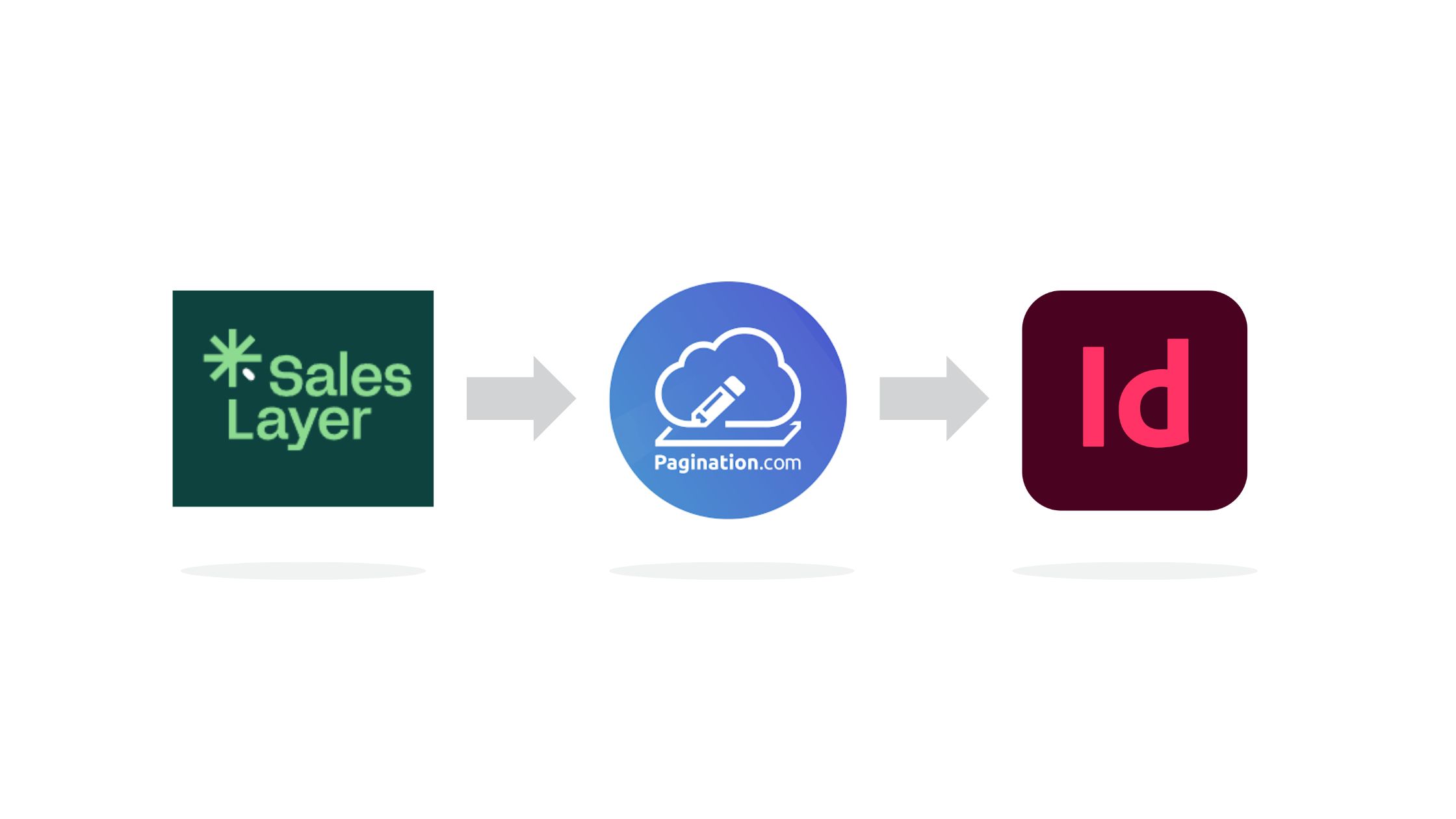
Sales Layer es la fuente única de referencia para la información de producto. Pagination transforma automáticamente esos datos en documentos InDesign listos para imprimir, sin copiar y pegar, sin maquetación manual y sin volver a introducir especificaciones cada vez que se publica un catálogo.
La conexión funciona a través de un canal de Sales Layer que envía una URL de exportación dinámica directamente a Pagination. Actualiza un producto en Sales Layer, regenera el feed, y tu próximo catálogo, lista de precios o ficha de producto reflejará el cambio, con las mismas reglas, la misma maquetación y el mismo nivel de calidad en cada generación.
Automatizar catálogos y documentos desde Sales Layer
Sales Layer permite mantener los datos de catálogo estructurados y fiables: productos, variantes, jerarquías de categorías y puntos de venta, todo gestionado en un único PIM. Pagination es el motor InDesign automatizado que utiliza esa estructura y la convierte en documentos maquetados.
Juntas, las dos soluciones cierran el ciclo entre «los datos de producto son correctos en el PIM» y «el catálogo que va a impresión también es correcto», sin que un diseñador tenga que reconstruir manualmente las páginas en cada edición.
- Una fuente única de referencia: las especificaciones de producto, los códigos y las imágenes se gestionan en Sales Layer
- Maquetación automatizada: Pagination asigna los campos de Sales Layer a tu plantilla de InDesign
- Salidas repetibles: el mismo feed produce documentos coherentes generación tras generación
- Multilingüe: la configuración de idioma de Sales Layer se traslada al documento generado
Cómo conectar Sales Layer con InDesign usando Pagination
La conexión se basa en un canal de Sales Layer y en el feed de exportación que genera. Este es el flujo completo.
1. Crear un canal Excel Export en Sales Layer
Los canales son la herramienta que Sales Layer utiliza para publicar datos hacia sistemas externos, y el Channel Marketplace ofrece varios conectores listos para usar. Para Pagination, se crea un canal basado en el conector Excel Export: una extracción simple de los datos del PIM en una hoja de cálculo, sin formato específico para InDesign. La maquetación se gestiona después en Pagination, a partir de tu plantilla.
2. Configurar el canal
En la configuración del canal se define la estructura de la exportación. Para la integración con Pagination, esta configuración es fija, no una preferencia de maquetación, porque el conector del lado de Pagination espera una estructura concreta:
- Tres pestañas, una para categorías, una para productos principales y una para variantes
- URL completas de las imágenes exportadas, para que Pagination pueda recuperar los assets
- Selección de datos de salida: para categorías, productos y variantes, eliges qué atributos exportar. Por defecto se incluyen todos los atributos disponibles; más adelante puedes añadir o eliminar campos según evolucione tu modelo de datos.
Guarda el canal y Sales Layer generará la exportación.
3. Sales Layer publica una URL de feed estática
El canal guardado produce un feed en la sección Downloads: un enlace estático donde se encuentra la exportación Excel generada. La URL permanece igual con el tiempo; cuando cambian tus datos de producto, regeneras la exportación y el mismo enlace sirve el archivo actualizado. Esa URL estable es el punto de conexión con Pagination.
4. Añadir la URL del feed en Pagination
En Pagination, abre la configuración de Integrations de tu proyecto y configura la integración con Sales Layer usando la URL del feed del canal disponible en la sección Downloads. Ese es el enlace que Pagination utiliza para descargar la exportación Excel actualizada.
5. Generar el documento
Cuando lanzas una generación, Pagination recupera el feed Excel, lee las tres pestañas (categorías, productos principales y variantes) con los atributos seleccionados, y las fusiona en un único conjunto de datos estructurado y alineado con tu plantilla. Seleccionas el proyecto, eliges la portada y las páginas estáticas, revisas el resumen y lanzas la generación. Pagination produce entonces el documento paginado igual que con cualquier otra fuente de datos.
Cómo Pagination gestiona tus datos de Sales Layer
El modelo de datos de Sales Layer tiene varias características que el conector está diseñado para respetar:
- Jerarquía padre-variante. En Sales Layer, un producto es el objeto principal, por ejemplo un tornillo, al que se vinculan sus variantes, por ejemplo tallas S, M, L. Es un único nivel padre-hijo. Pagination mantiene juntos los productos padre y sus variantes, en el orden correcto, en lugar de dispersarlos por orden alfabético.
- Jerarquía de categorías. La pestaña de categorías contiene la estructura de agrupación procedente de Sales Layer, para que la tabla de contenidos y los saltos de sección sigan la organización real del catálogo.
- Selección de atributos. Todo lo que incluyes en el canal se transmite a Pagination; añade un nuevo atributo en el PIM, inclúyelo en el canal, y estará disponible para la plantilla.
- Imágenes por URL. Como el canal exporta las URL completas de las imágenes, Pagination asocia automáticamente cada producto con su asset en el momento de la generación.
Sincronización bidireccional de retorno
La integración funciona en ambos sentidos. Los datos de producto fluyen desde Sales Layer hacia Pagination, y los documentos generados por Pagination, catálogos, listas de precios, PDF y archivos InDesign, se sincronizan directamente de vuelta en Sales Layer.
Para activarlo, añades tus credenciales API de Sales Layer (clave API y contraseña) en la configuración de integración de Pagination, junto con la URL del feed. A partir de ahí, cada salida generada se envía automáticamente de vuelta a Sales Layer, lista para la gestión de versiones y la distribución.
Empieza a automatizar tus catálogos de Sales Layer
Si Sales Layer es tu principal fuente de datos y tu catálogo tiene una estructura estándar, el conector nativo basado en canales es la vía más rápida para automatizar la producción. Si tus datos proceden de varios sistemas, requieren reglas de negocio complejas o usan formatos no estándar, una integración personalizada cubre esos casos.