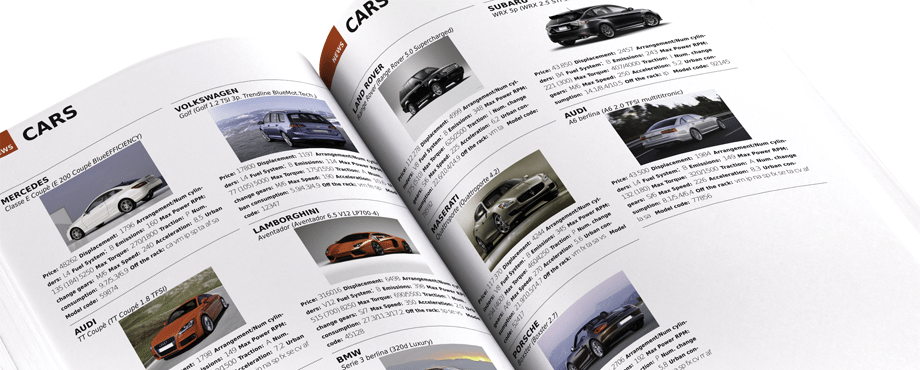
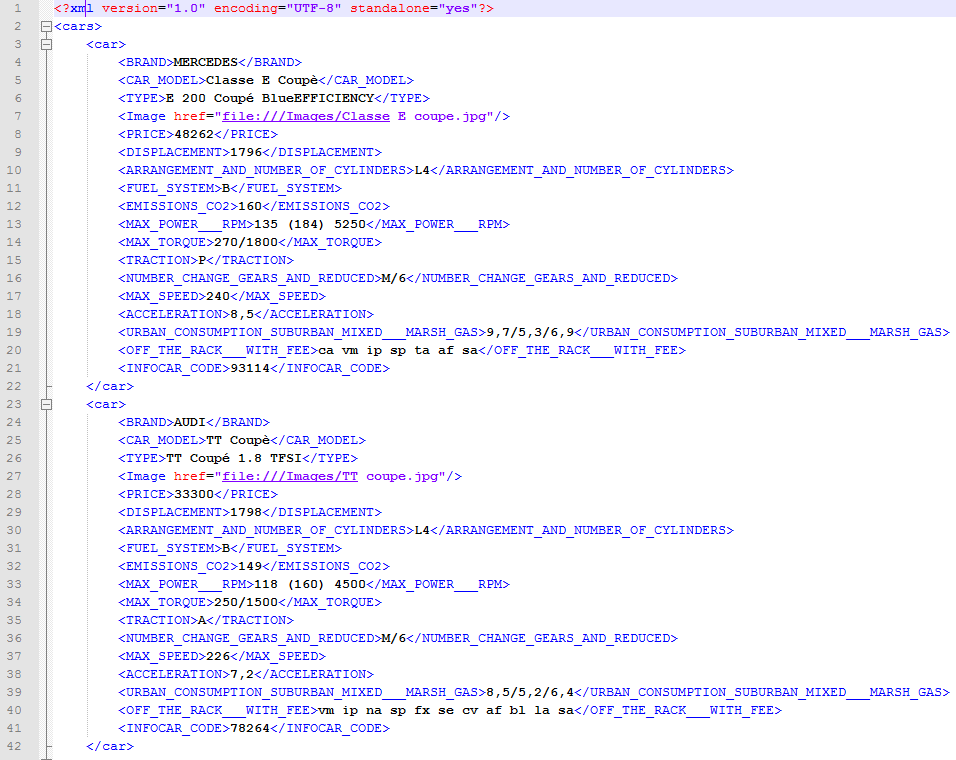
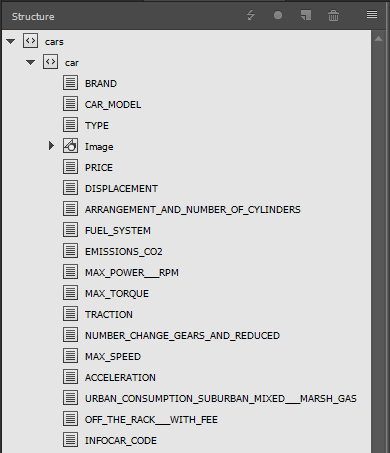
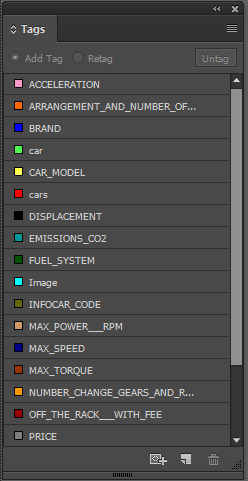
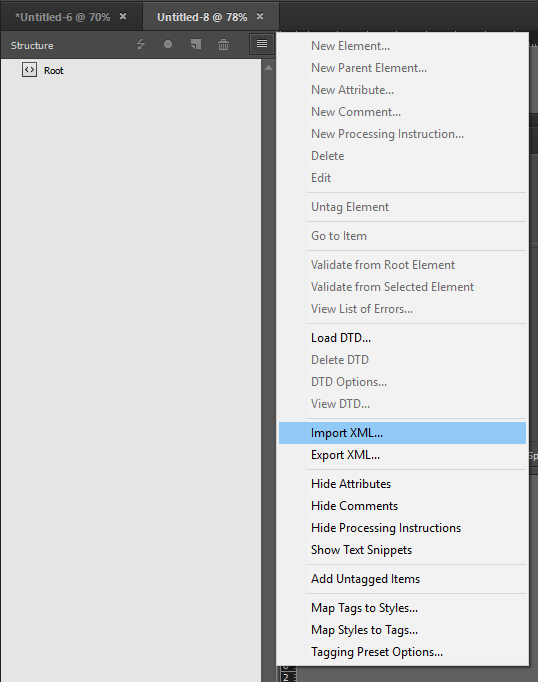
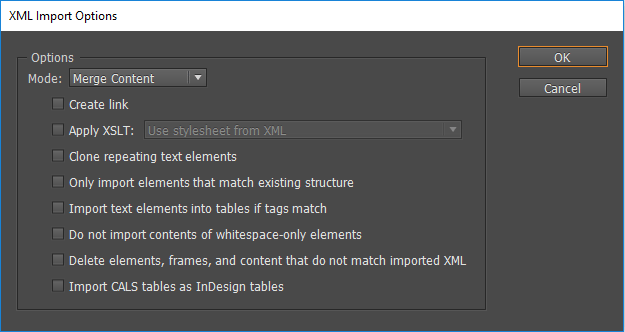
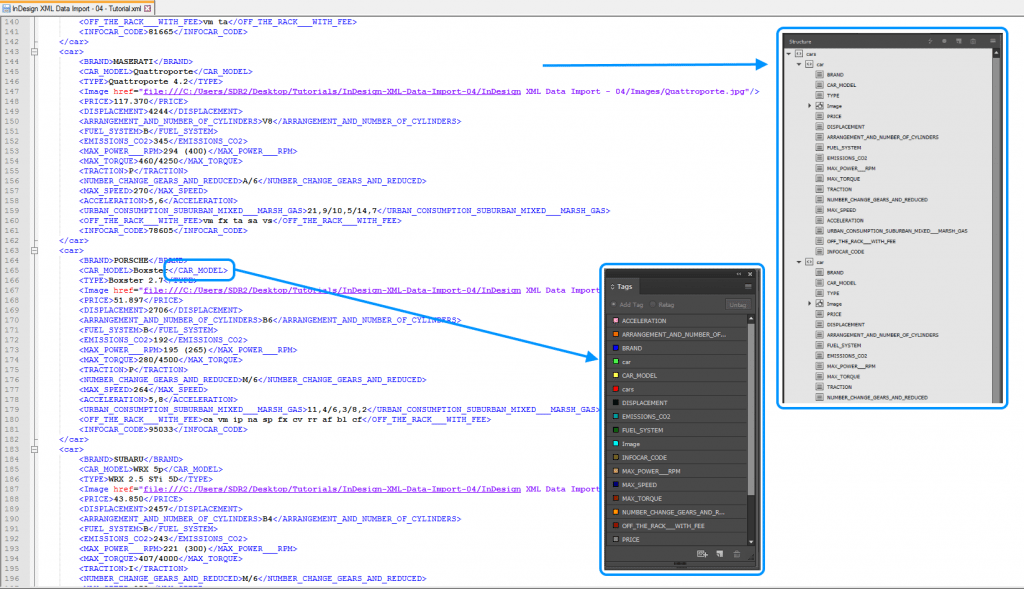
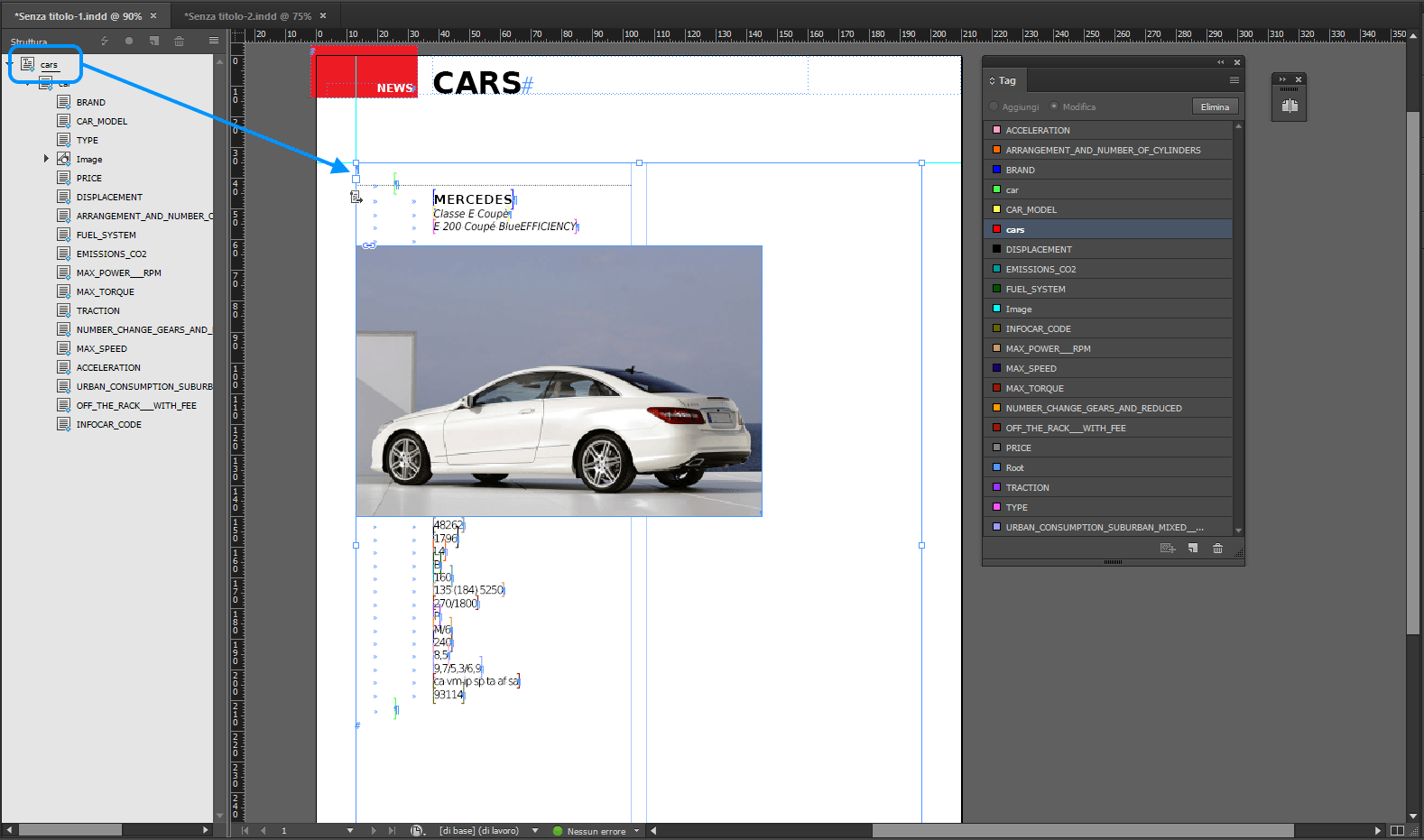
El archivo XML importado se asigna arrastrando elementos del panel Estructura al documento o aplicando etiquetas al documento desde el panel Etiquetas.
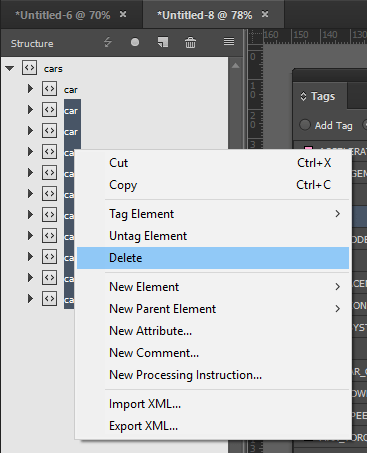
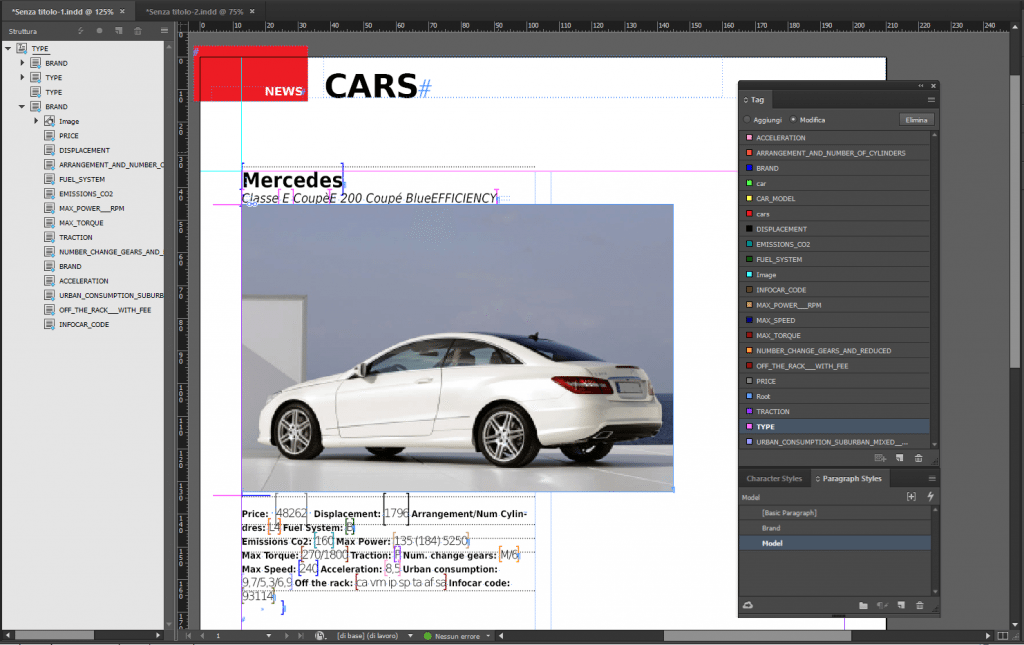
Empiece por asociar el elemento raíz del coche a un objeto concreto del documento. Seleccione un coche en el panel Estructura y arrástrelo sobre el marco de texto principal de la primera página. El marco se rellenará con todos los valores e imágenes de la estructura del coche.
Todos los campos aparecen entre corchetes y con los mismos colores que en el panel Etiquetas.
Tenga en cuenta que junto con los campos importados pueden haberse insertado caracteres no deseados (por ejemplo, tabulaciones y retornos de párrafo). Para eliminarlos fácilmente, seleccione el texto y elija Edición -> Editar en el editor de artículos.
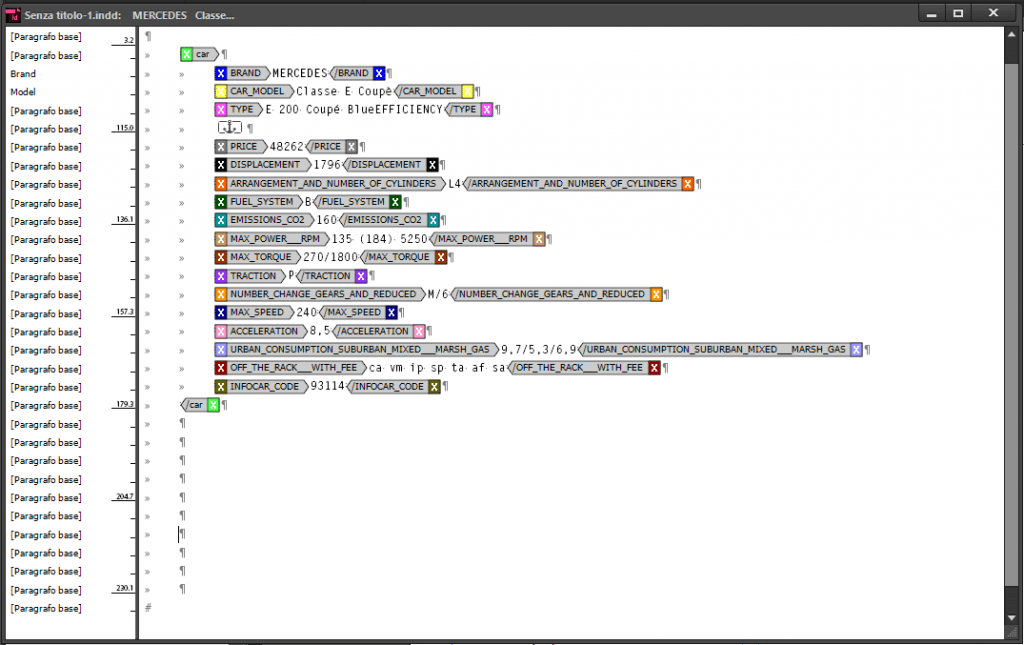
Muestre los caracteres ocultos con Texto -> Mostrar caracteres ocultos y elimine los que sobren.
Nota: editar el texto directamente en el marco da el mismo resultado que el editor de artículos, pero este muestra el nombre completo de los campos XML (y no solo corchetes). Esta forma extendida simplifica mucho la edición.
Ahora podemos personalizar los campos con las herramientas gráficas de InDesign (estilos de párrafo, estilos de carácter, opciones de marco, etc.). En nuestro ejemplo hemos añadido una etiqueta delante de cada campo y le hemos aplicado un estilo de carácter en negrita.
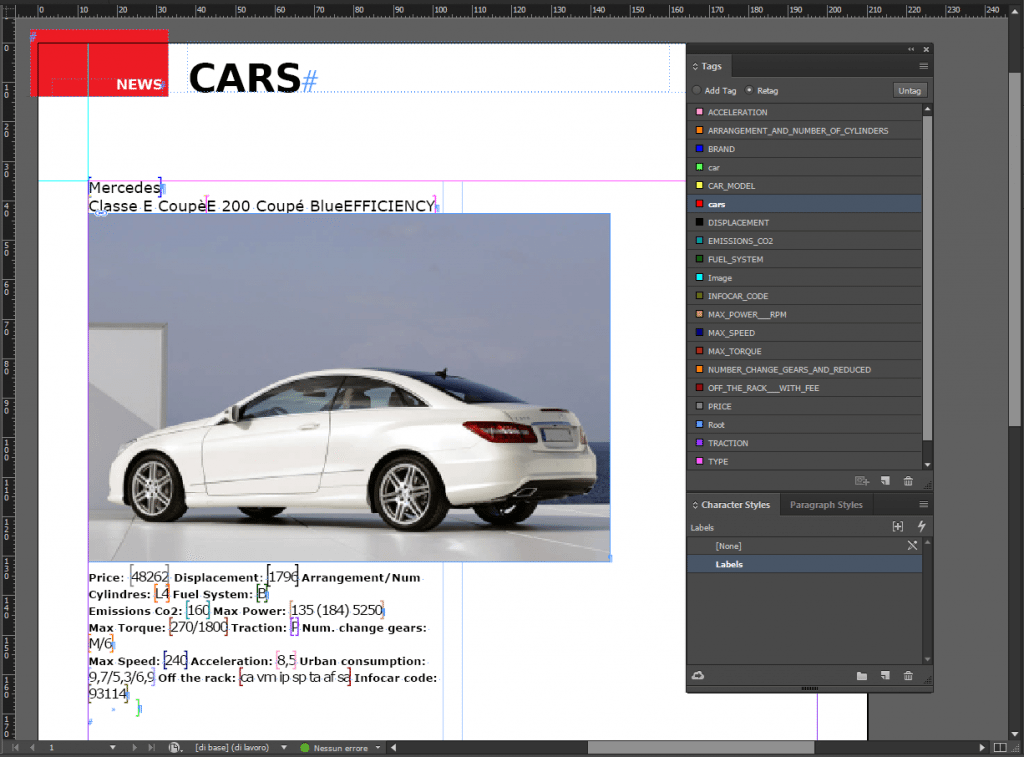
También podemos modificar los campos situados encima de la imagen principal: BRAND, CAR_MODEL y TYPE. Empezamos creando dos estilos de párrafo llamados «Brand» y «Model».
A continuación, abra el menú de la esquina superior derecha del panel Etiquetas y haga clic en «Asignar etiquetas a estilos». Aparecerá un cuadro de diálogo en el que podemos asignar un estilo de párrafo a cada etiqueta: en nuestro caso, el estilo «Brand» a la etiqueta BRAND y el estilo «Model» a las etiquetas CAR_MODEL y TYPE.
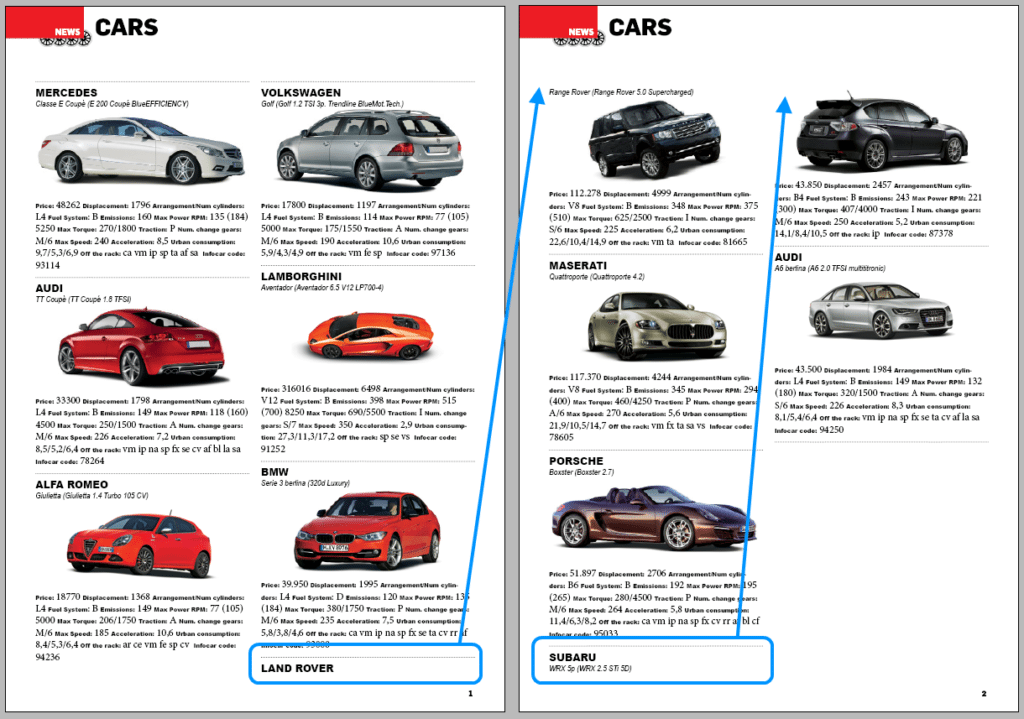
Al hacer clic en «OK» se obtiene este resultado:
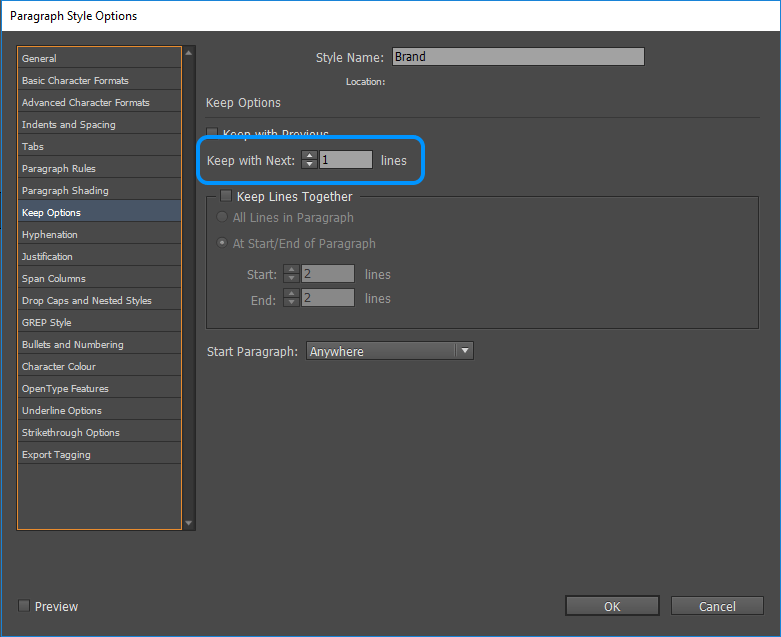
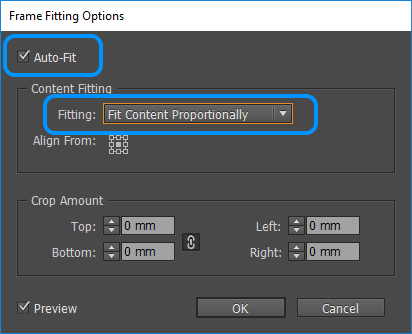
El último paso de personalización consiste en ajustar el marco de imagen. Selecciónelo y reduzca su anchura. Después haga clic con el botón derecho dentro del marco, elija Encaje -> Opciones de encaje de marco y seleccione «Encaje automático» y «Encajar contenido proporcionalmente». Compruebe que todos los valores de recorte estén a 0. A partir de ahora, todas las imágenes importadas se ajustarán al mismo tamaño de marco.
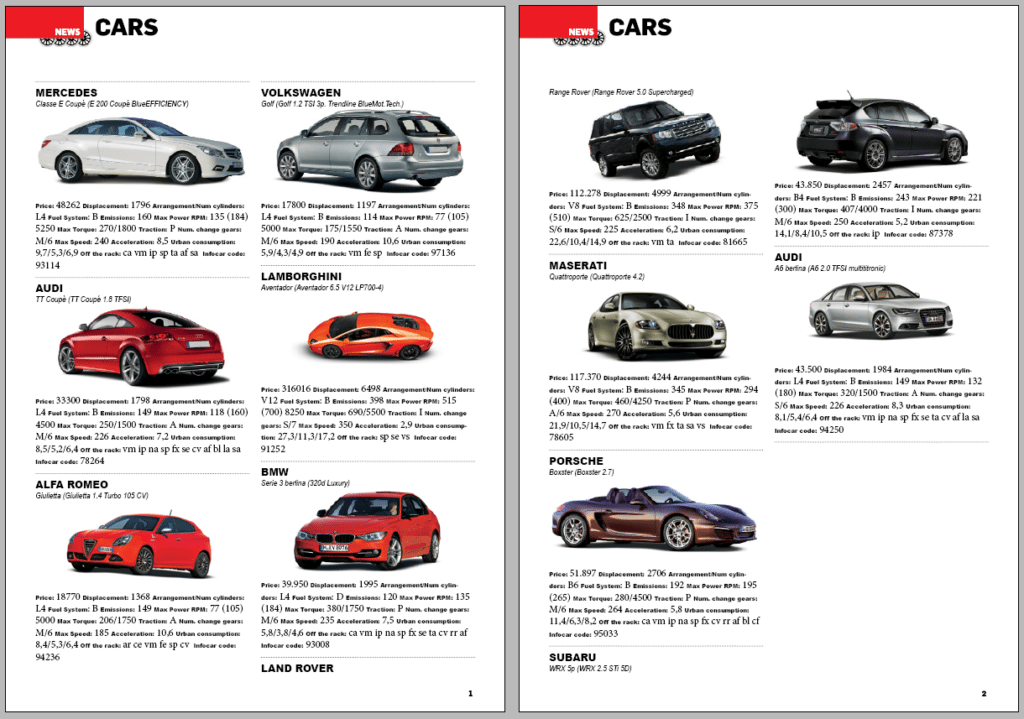
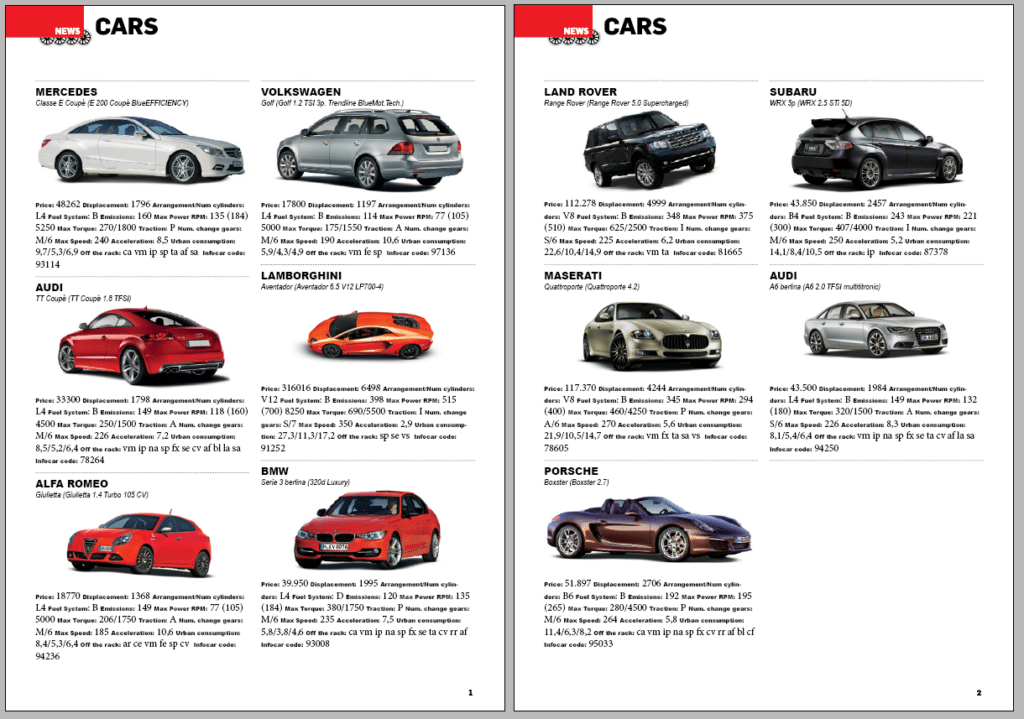
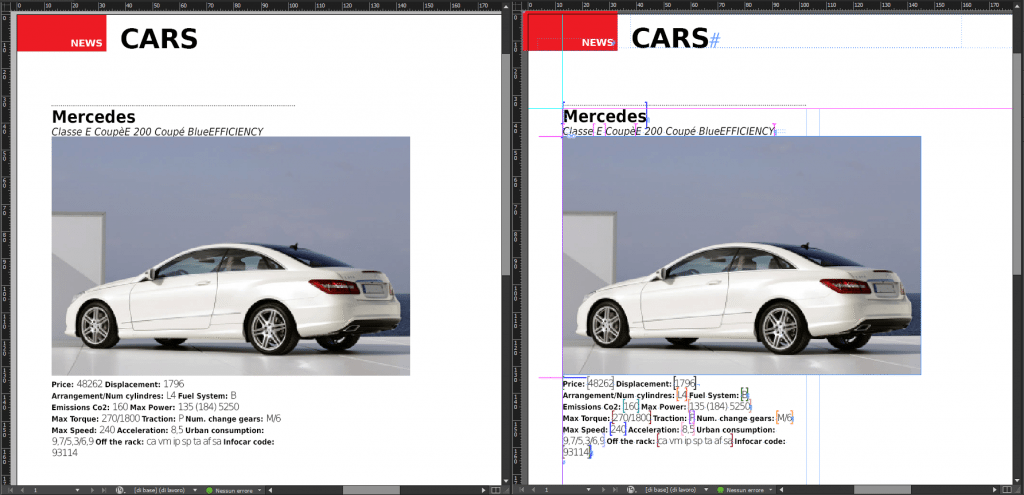
Ya hemos terminado la personalización gráfica. La siguiente captura compara la vista previa y la versión estándar de nuestro estilo de coche:
Guarde el documento como plantilla de InDesign (formato .indt) y, después, ciérrelo y vuelva a abrirlo.
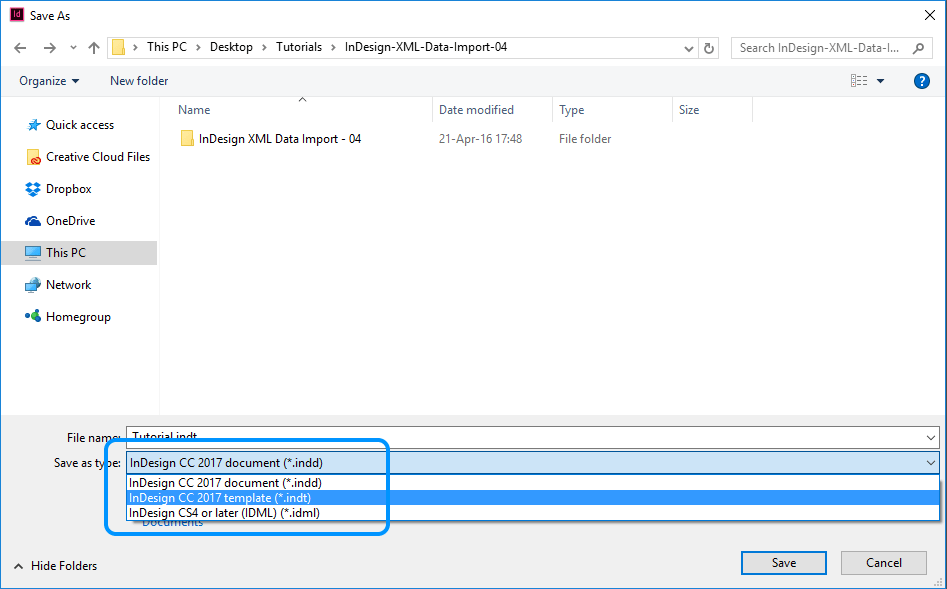
Cerrar y volver a abrir es importante, porque así abrimos una plantilla sin título en lugar de un documento con nombre. La plantilla se puede reutilizar en muchos proyectos, algo especialmente útil para catálogos muy grandes, por ejemplo para tener un documento con un nombre distinto para cada categoría.