Cómo insertar y vincular una tabla de Excel en InDesign

Register and Download

Este tutorial le enseña a insertar y vincular un archivo de Microsoft Excel en Adobe InDesign. Crearemos fichas de producto que conservan el formato de la hoja de cálculo de Excel.

  • Puede descargar la plantilla gratuita del proyecto con el botón de arriba.

Copiar el formato de Excel en un documento de InDesign resulta práctico en muchos casos, aunque se pierde parte del control. Si prefiere importar en InDesign una tabla sin formato y aplicarlo después para tener más control, consulte este otro tutorial sobre el comando Colocar de InDesign.

Pagination resuelve los problemas de conversión y convierte con precisión incluso las hojas de cálculo más complejas. También puede combinar varias fuentes de datos, por ejemplo la información de producto de archivos Excel y los precios de su exportación del ERP.

Índice

  1. Preparar el archivo de Excel
  2. Seleccionar un rango de celdas
  3. Crear el documento de InDesign
  4. Vincular InDesign y Excel
  5. Colocar la tabla


Insertar y vincular una tabla de Excel en InDesign

Preparar el archivo de Excel

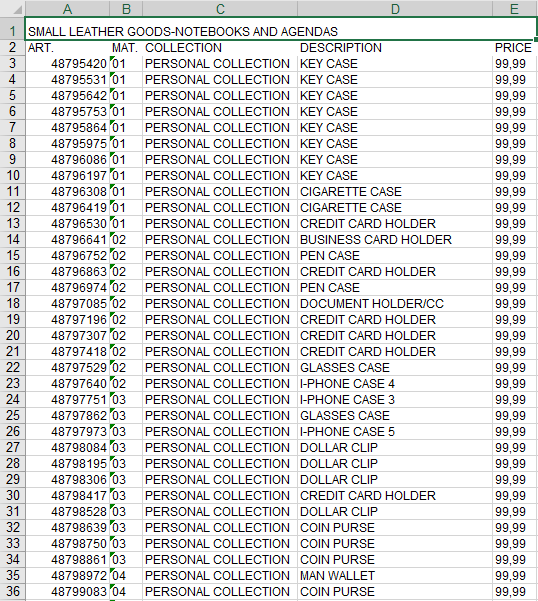
Empezamos el tutorial preparando nuestro archivo de Excel. Abajo puede ver un ejemplo de hoja de cálculo con formato, ideal para este método:

Si hacen falta imágenes, conviene insertarlas en este paso con Insertar -> Imágenes.

Seleccionar un rango de celdas

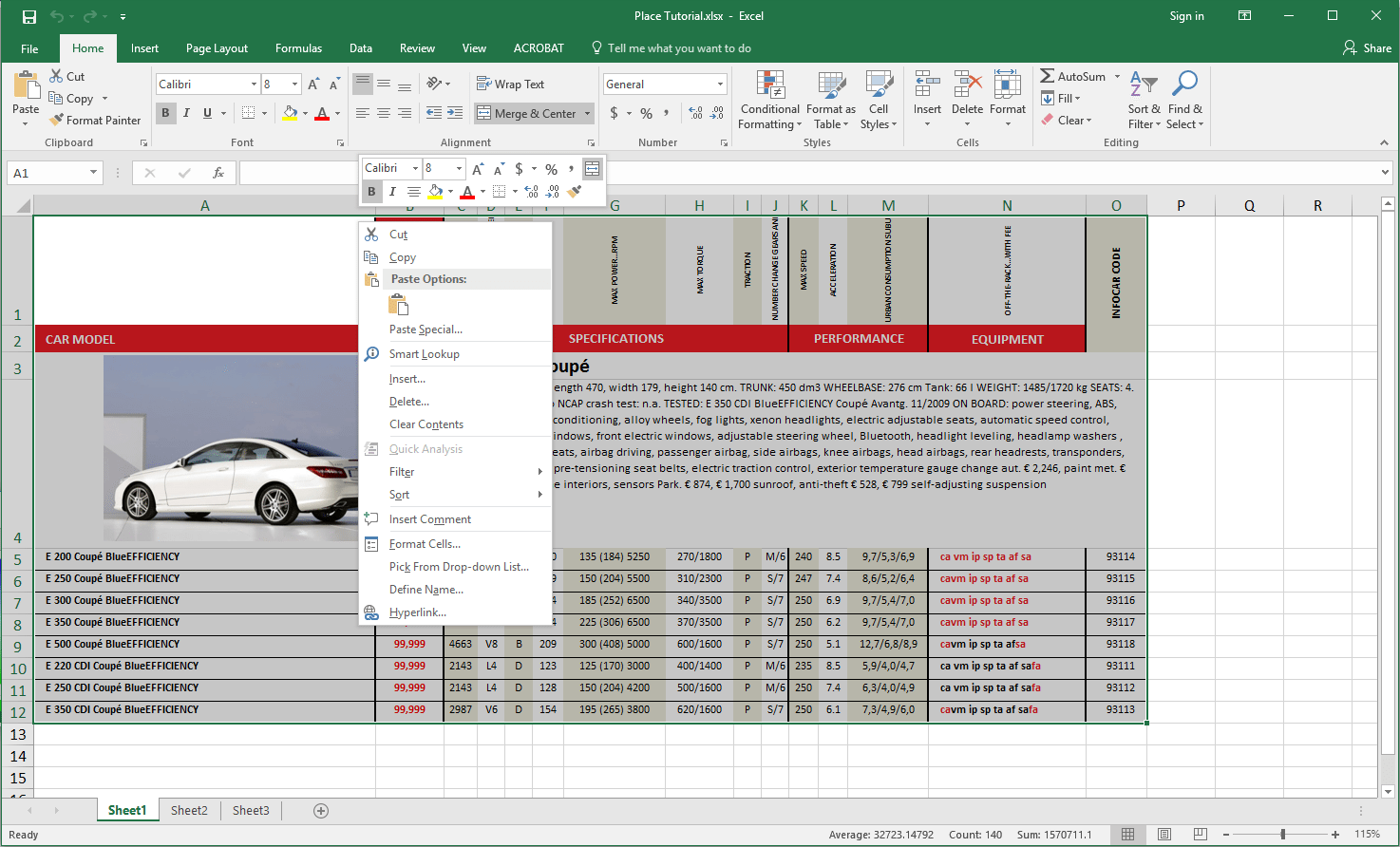
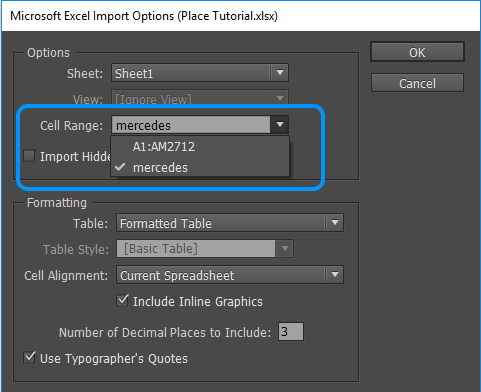
Ahora hay que definir las celdas de la tabla que queremos importar. Seleccione los datos correspondientes, haga clic con el botón derecho y elija Definir nombre. Hemos llamado a nuestro rango «mercedes»:

Este paso no es imprescindible, pero se recomienda como buena práctica. Además, solo se admite con archivos .xlsx a partir de InDesign CS6.

Para terminar, guarde y cierre el archivo de Excel.

Crear el documento de InDesign

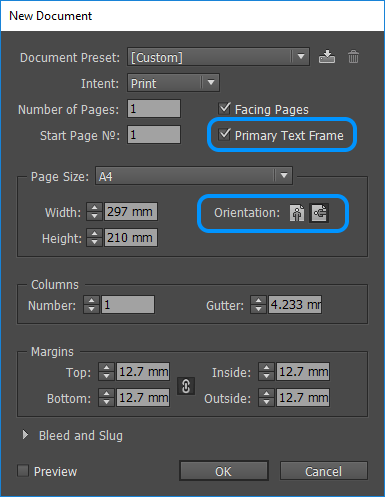
Abra InDesign y cree un documento nuevo. En el cuadro de diálogo Nuevo documento, active la opción Marco de texto principal para que el texto fluya correctamente de una página a otra. (En versiones anteriores de InDesign esta opción se llama Marco de texto maestro.)

Elija también la orientación de la página, el número de columnas y el medianil.

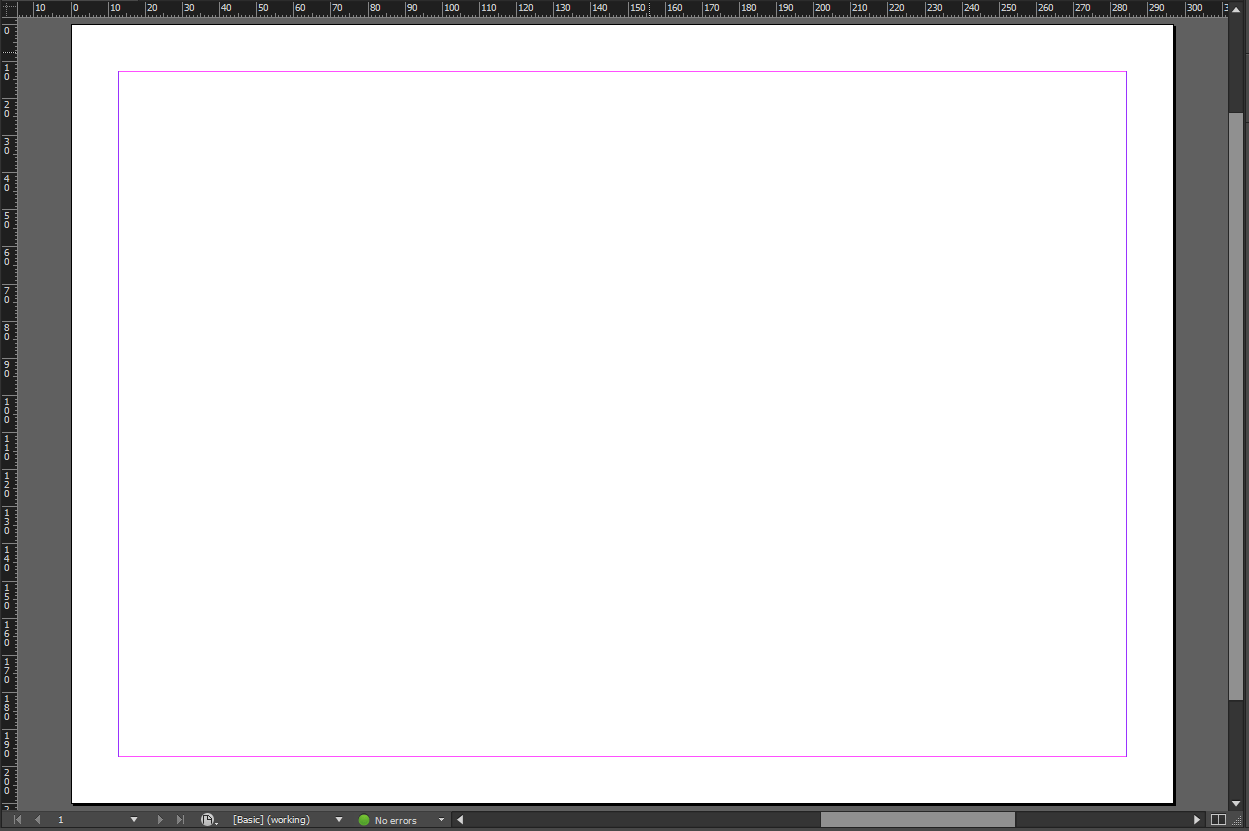
Al hacer clic en OK aparecerá nuestro nuevo documento de trabajo:

Vincular InDesign y Excel

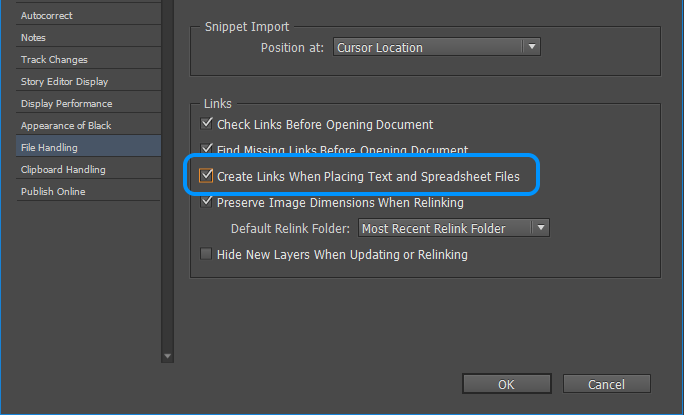
A continuación cambiamos un ajuste que vincula nuestro documento de InDesign con la hoja de cálculo de Excel. Este vínculo no está activado de forma predeterminada, pero simplifica muchísimo las actualizaciones posteriores: podrá editar los datos de Excel y ver los cambios reflejados rápida y fácilmente en su diseño de InDesign.

El ajuste está en Edición > Preferencias > Gestión de archivos. Active la casilla Crear vínculos al colocar archivos de texto y hojas de cálculo.

Colocar la tabla

Ya podemos añadir la hoja de cálculo a nuestro archivo de InDesign. Dibuje primero un marco de texto con la herramienta Texto y muévalo o cambie su tamaño hasta la zona deseada.

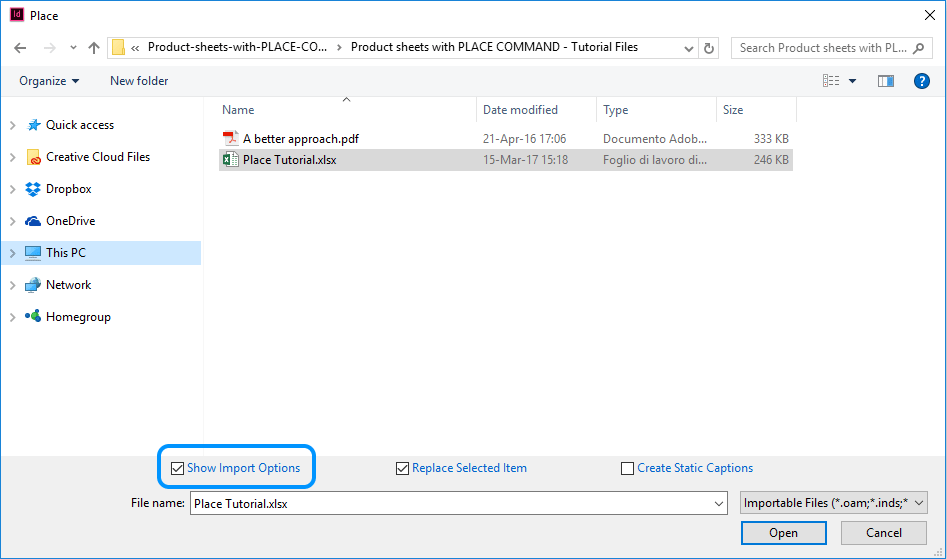
Después elija Archivo > Colocar en el menú de InDesign, o pulse Ctrl+D en Windows o Cmd+D en Mac.

Se abrirá el cuadro de diálogo Colocar. Seleccione el archivo que quiere importar, active Mostrar opciones de importación en la esquina inferior izquierda y haga clic en Abrir.

Aparecerá el cuadro de diálogo Opciones de importación. En Rango de celdas elegimos el rango que queremos importar: debería aparecer el nombre que definimos antes, «mercedes».

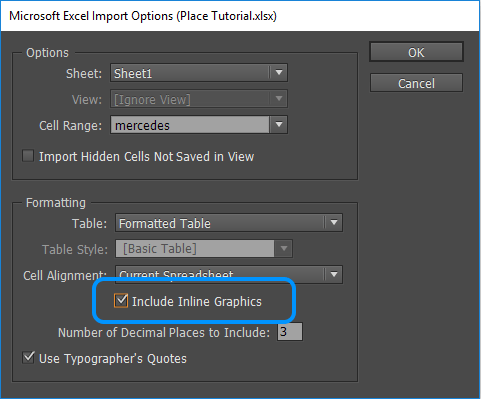
Después hay que elegir el formato de los datos. Usaremos Tabla con formato, porque nuestra tabla incluye formato e imágenes:

Al elegir Tabla con formato también podemos activar la casilla Incluir gráficos integrados, imprescindible para importar las imágenes de la hoja de cálculo.

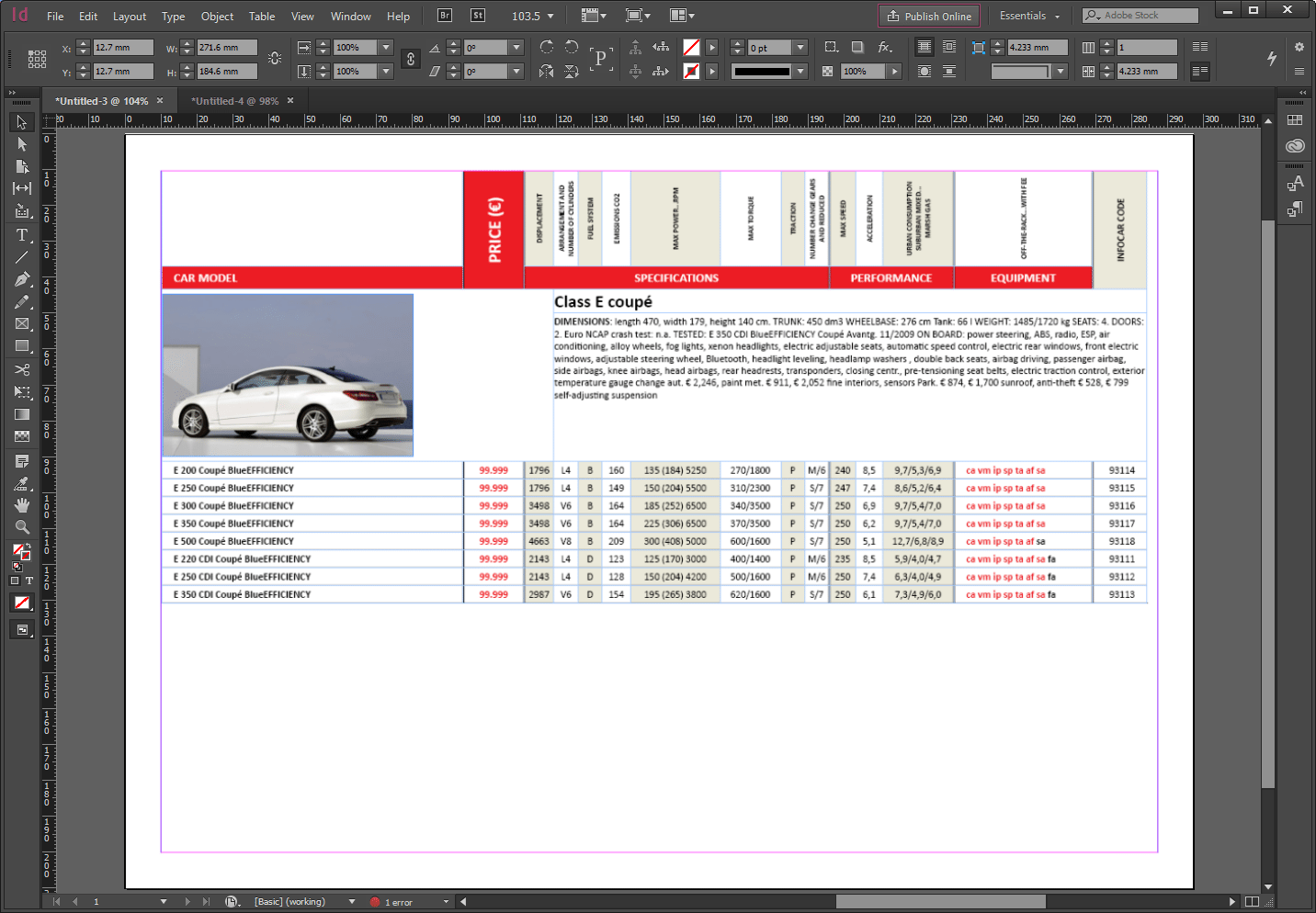
¡Listo!

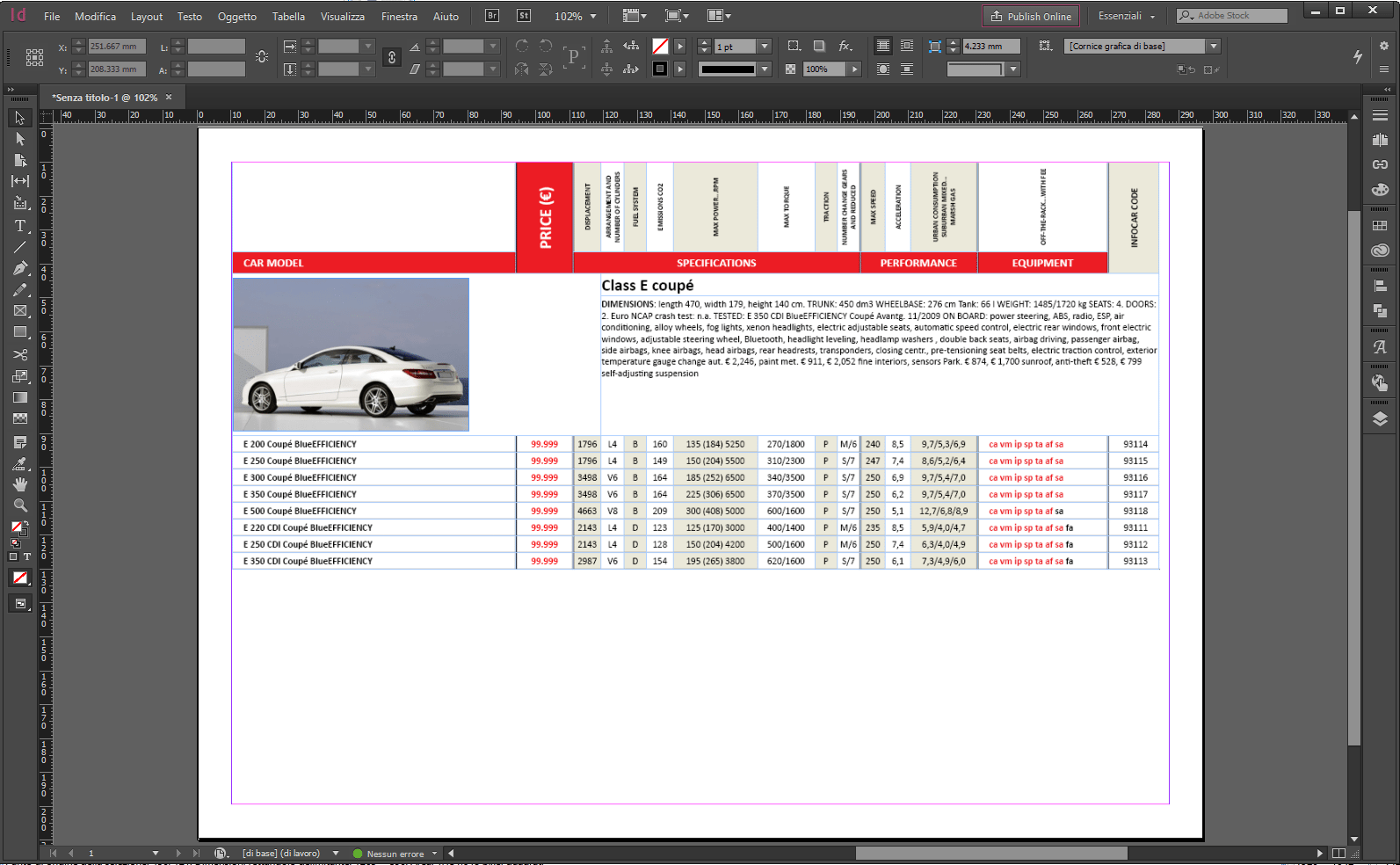
Ahora haga clic en OK para ver el resultado:

¡Ha creado una ficha de producto vinculando una tabla de Excel en InDesign!

¿Necesita crear un catálogo rápidamente?

Publicar catálogos puede ser complicado, pero Pagination simplifica el proceso creando catálogos automáticamente en minutos, en formato digital o impreso.

ver demo

¡Crea tu documento automático!

Usa nuestras plantillas de InDesign gratis o sube tu propio proyecto. Crea documentos sin límites.