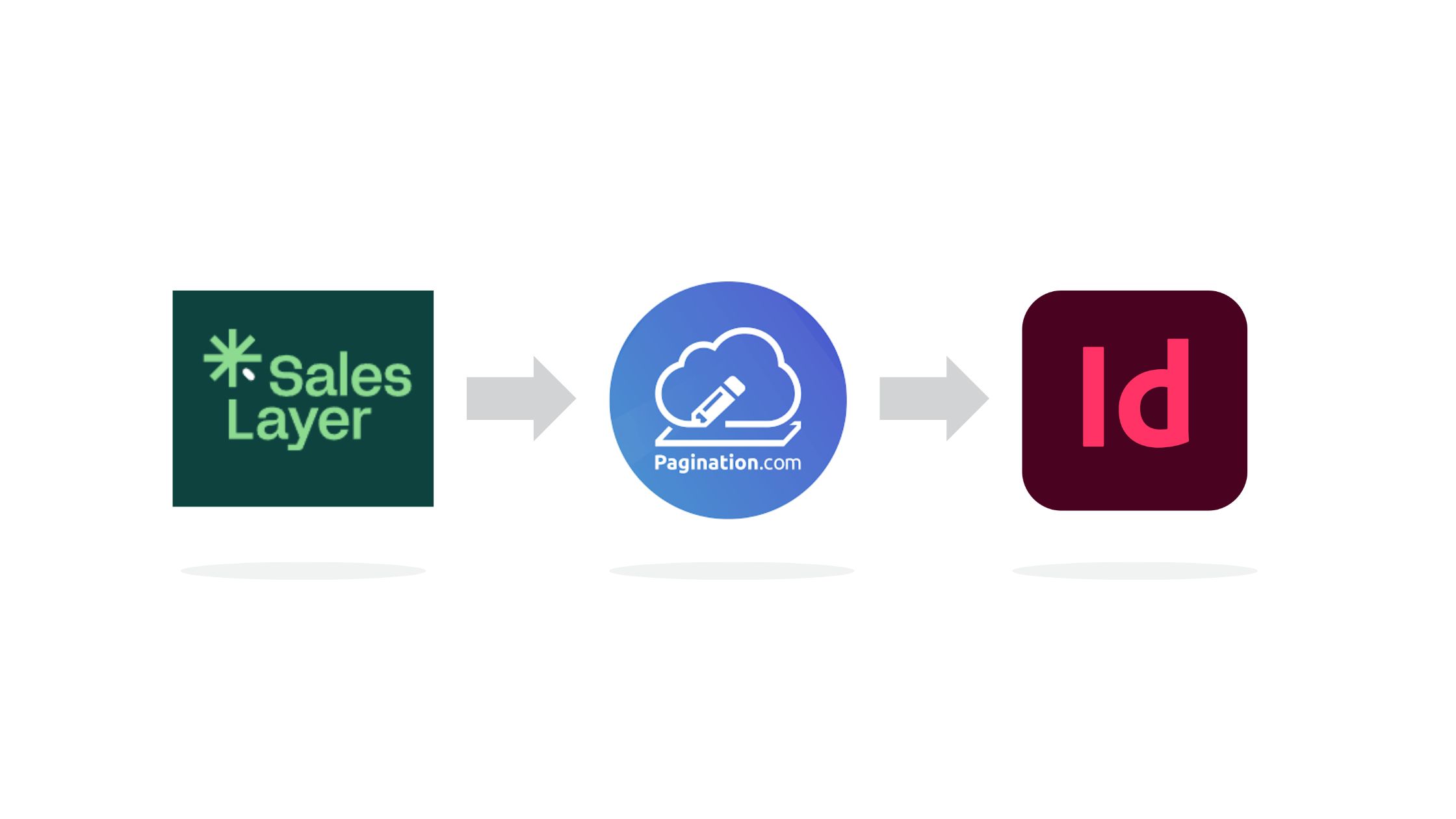
Sales Layer è la fonte unica e centralizzata per le informazioni di prodotto. Pagination trasforma automaticamente quei dati in documenti InDesign pronti per la stampa, senza copia e incolla, senza impaginazione manuale e senza reinserire le specifiche a ogni nuova pubblicazione del catalogo.
La connessione passa attraverso un channel di Sales Layer, che invia a Pagination un URL di esportazione sempre aggiornabile. Aggiorni un prodotto in Sales Layer, rigeneri il feed, e il catalogo, il listino prezzi o la scheda prodotto successiva riflette la modifica, mantenendo ogni volta le stesse regole, lo stesso layout e la stessa qualità.
Automatizzare cataloghi e documenti da Sales Layer
Sales Layer mantiene i dati di catalogo strutturati e puliti: prodotti, varianti, gerarchie di categoria e punti vendita, tutti gestiti in un unico PIM. Pagination è il motore di automazione InDesign che interpreta quella struttura e la trasforma in pagine impaginate.
Insieme, chiudono il flusso tra “i dati prodotto sono corretti nel PIM” e “anche il catalogo mandato in stampa è corretto”, senza che un designer debba ricostruire manualmente le pagine per ogni edizione.
- Fonte unica del dato: specifiche prodotto, codici e immagini risiedono in Sales Layer
- Impaginazione automatica: Pagination mappa i campi di Sales Layer nel template InDesign
- Output ripetibile: lo stesso feed produce documenti coerenti a ogni generazione
- Multilingua: l’impostazione della lingua in Sales Layer viene trasferita al documento generato
Come collegare Sales Layer a InDesign con Pagination
La connessione si basa su un channel di Sales Layer e sul feed di esportazione che genera. Il flusso completo funziona così.
1. Crea un channel Excel Export in Sales Layer
I channel sono lo strumento con cui Sales Layer pubblica i dati verso sistemi esterni, e il Channel Marketplace offre diversi connettori già pronti. Per Pagination, viene creato un channel basato sul connettore Excel Export: una semplice estrazione dei dati PIM in un foglio di calcolo, senza formattazioni specifiche per InDesign. La formattazione viene gestita successivamente da Pagination, a partire dal template.
2. Configura il channel
Nelle impostazioni del channel viene definita la struttura dell’esportazione. Per l’integrazione con Pagination questa configurazione è fissa, non una preferenza libera, perché il connettore lato Pagination si aspetta una struttura specifica:
- Tre schede, una per categorie, una per prodotti principali e una per varianti
- URL completi delle immagini esportati, così Pagination può recuperare gli asset
- Selezione dei dati in output: per categorie, prodotti e varianti scegli quali attributi esportare. Di default vengono inclusi tutti gli attributi disponibili; puoi aggiungere o rimuovere campi in seguito, man mano che il modello dati evolve.
Salva il channel e Sales Layer genera l’esportazione.
3. Sales Layer pubblica un URL statico del feed
Il channel salvato produce un feed nella sezione Downloads: un link statico in cui si trova l’esportazione Excel generata. L’URL rimane lo stesso nel tempo; quando i dati prodotto cambiano, rigeneri l’esportazione e lo stesso link restituisce il file aggiornato. Questo URL stabile è il punto di passaggio verso Pagination.
4. Aggiungi l’URL del feed a Pagination
In Pagination, apri le impostazioni Integrations del progetto e configura l’integrazione Sales Layer con il channel feed URL disponibile nella sezione Downloads. È il link che Pagination utilizza per scaricare l’esportazione Excel corrente.
5. Genera il documento
Quando lanci una lavorazione, Pagination recupera il feed Excel, legge le tre schede (categorie, prodotti principali, varianti) con gli attributi selezionati e le unisce in un unico dataset strutturato, allineato al template. Selezioni il progetto, scegli copertina e pagine statiche, controlli il riepilogo e avvii la generazione. Pagination produce il documento impaginato come farebbe con qualsiasi altra sorgente dati.
Come Pagination gestisce i dati Sales Layer
Il modello dati di Sales Layer ha alcune caratteristiche che il connettore è progettato per rispettare:
- Gerarchia parent-variant. In Sales Layer un prodotto è l’oggetto principale, per esempio una vite, con le sue varianti associate, come taglia S, M, L. Si tratta di un solo livello parent-child. Pagination mantiene prodotti principali e varianti insieme e nell’ordine corretto nell’output, evitando che vengano separati da un semplice ordinamento alfabetico.
- Gerarchia categorie. La scheda categorie contiene la struttura di raggruppamento proveniente da Sales Layer, così sommario e cambi sezione seguono l’organizzazione reale del catalogo.
- Selezione degli attributi. Tutto ciò che viene incluso nel channel passa nel flusso di generazione. Aggiungi un nuovo attributo nel PIM, includilo nel channel, e diventa disponibile per il template.
- Immagini tramite URL. Poiché il channel esporta gli URL completi delle immagini, Pagination collega ogni prodotto al suo asset automaticamente durante la generazione.
Sync-back bidirezionale
L’integrazione funziona in entrambe le direzioni. I dati prodotto passano da Sales Layer a Pagination, e i documenti generati da Pagination, cataloghi, listini prezzi, PDF e file InDesign, vengono sincronizzati direttamente in Sales Layer.
Per abilitarlo, aggiungi le credenziali API di Sales Layer (API key e password) insieme all’URL del feed nelle impostazioni di integrazione di Pagination. Da quel momento, ogni output generato viene scritto automaticamente in Sales Layer, pronto per versioning e distribuzione.
Inizia ad automatizzare i cataloghi Sales Layer
Se Sales Layer è la tua fonte dati principale e il tuo catalogo ha una struttura standard, il connettore nativo basato sui canali è la strada più rapida per automatizzare la produzione. Se i tuoi dati arrivano da più sistemi, richiedono regole di business complesse o usano formati non standard, un’integrazione personalizzata copre questi casi.