目录
- 数据合并还是邮件合并?
- 什么是Data Merge InDesign?其用途是什么?
- 使用Data Merge InDesign需要什么?
- 高级数据合并InDesign教程
- 数据合并InDesign的局限性
- InDesign还是InDesign服务器?
您是否曾经需要将一连串信息或数据,以精确的格式布局插入或转换到文档中?
通常,此过程需要用户从数据源复制并粘贴到所选软件来创建文档。
Adobe InDesign和InDesign Server是用于创意编辑项目的终极图形设计程序。它们使您可以利用其Data Merge InDesign功能更快地完成此任务。您可以在此处了解InDesign基础知识: pagination.com/indesign-basics
在此页面中,我们将从以下内容涵盖Data Merge for InDesign的各个方面:
- 一些值得注意的概念和技巧;
- 数据合并InDesign教程;
- 关于数据合并局限性的说明。
数据合并还是邮件合并?
让我们先澄清术语“数据合并”。数据合并也被称为邮件合并,虽然将术语“邮件合并”称为特定的Microsoft Word功能,来创建个性化电子邮件、信件、信封和带有收件人信息的标签更为准确。数据合并通常被称为特定的InDesign功能,用于将数据源与InDesign文档合并。
什么是Data Merge InDesign?其用途是什么?
数据合并是InDesign的一项特定功能,使您可以将信息从文件数据传输到InDesign文档中,并创建该文档的多个变体。
您需要选择InDesign文档的所需字段,然后将数据源中的相对应信息填充这些字段。此过程是自动的。实际上,您根本无需手动将数据从源复制到新文档。
数据合并InDesign通常用于创建由许多页面组成的文档,这些页面在整个文档中以相似的方式重复和构造数据(如果要使用多个产品模板,请阅读)。
数据合并通常用于创建具有简单且重复布局的文档,例如名片、简单的小册子、徽章等。
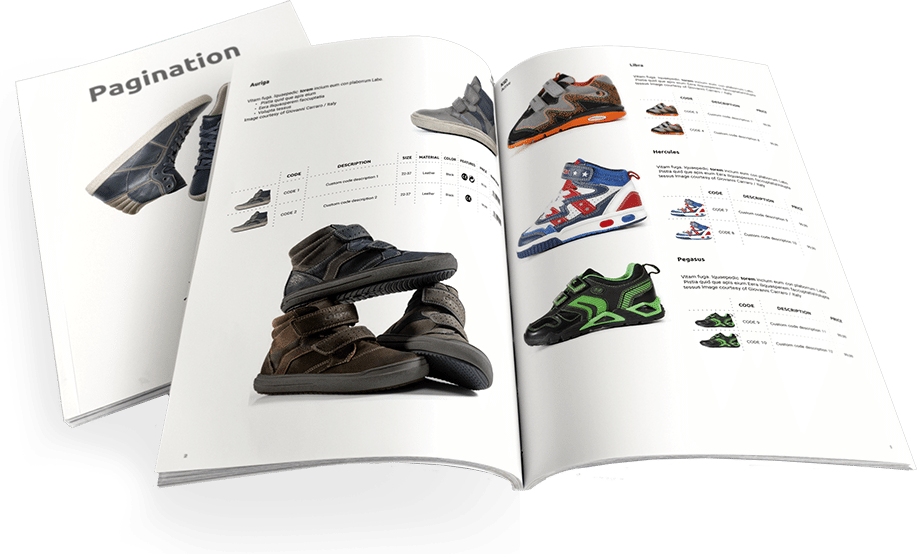
如果要创建更复杂的文档,例如目录、价目表、每周广告等,则在项目创建过程中可能会遇到一些限制 。
使用数据合并需要什么?
如果要使用Adobe InDesign数据合并,则需要:
- 数据源
“数据源”是指包含文本和非文本信息(例如产品说明、图像、名称和价格)的电子表格。要将数据源导入InDesign中,你必须遵循软件的确切导入规范。所需的导入格式为.csv或.txt,并且必须确保所有字段都设置正确。如果要使用数据源文件(例如已经在处理的简单Excel或从业务应用程序导出的文件), 请阅读 。 - InDesign布局
这是您的信息将插入的布局。您可以从头开始创建它,也可以使用我们的免费下载模板之一 。
数据合并InDesign教程
(更新时间:2019年4月19日,使用InDesign CC 2019)
本教程将向您展示如何使用Data Merge InDesign创建目录。
-
下载免费的项目模板:
为了帮助您学习和使用数据合并,我们提供了一个免费的工作模板。从上方的按钮下载。在下载的zip文件中,您将找到InDesign模板和.xlsx,.csv和.txt格式的数据源。
准备数据源
让我们开始准备数据源。您需要按照InDesign数据合并的详细规范来准备电子表格(CSV或TXT)。如果要使用简单的电子表格(Excel,CSV,XML或从业务应用程序导出),请单击此处 。
新建一个空白电子表格,然后用第一行定义您的字段。确保正确输入字段名称。为每列添加一个字段,并且不要重复字段名称。
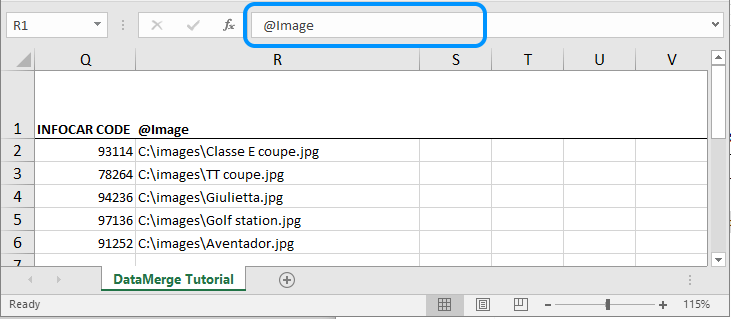
图像字段应使用@符号前缀定义(例如@Image)。 @符号在Excel中是一个特殊字符,因此,如果出现错误(例如’@Image),请在其前面添加撇号。撇号会强制将单元格的全部内容视为文本。
定义完所有字段后,下一步就是用您的记录填充表格。例如,请确保所有图像路径都与您的文件系统匹配。
在Windows系统上– C:\ Users \ UserName \ My Documents \ Image.psd
在Mac系统上– Macintosh HD:Users:UserName:MyDocuments:Image.psd
填充后的表格应以逗号分隔文件(.csv)或制表符分隔文件(.txt)的形式导出。数据合并功能不适用于.xls / .xlsx或其他选项!使用文件>另存为在Excel中执行导出。
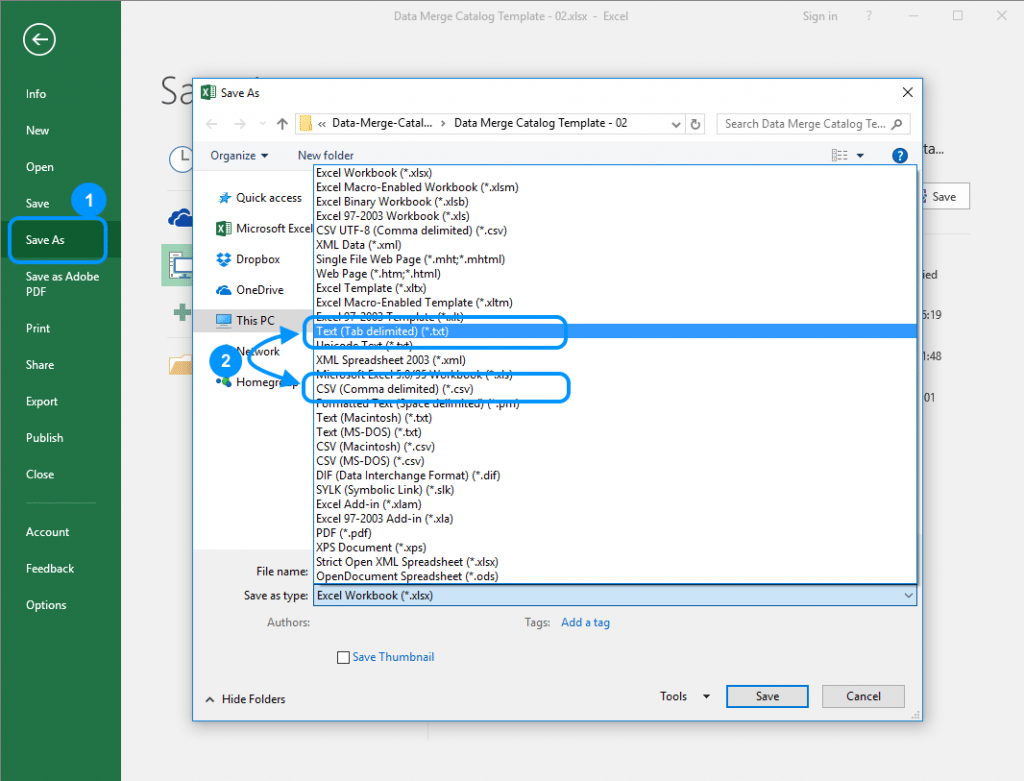
通过将数据源导出为.csv文件,您必须选择编码。如果您使用的是Libre Office,建议您选择Unicode UTF-16编码以正确显示特殊字符。
现在,关闭电子表格并打开InDesign。
1.1将.xls转换为.csv / .txt
.xls / .csv或.txt文件的转换可能非常复杂。Excel加载项可以帮你解决这个问题。
现在是时候设置“ Data Merge InDesign”面板了。通过窗口>实用程序>数据合并>选择数据源,打开InDesign文档和“数据合并”面板。在新窗口中,选择.csv或.txt文件,然后单击“打开”。
可选:您可以更改数据源导入选项。为此,请选中“显示导入选项”框(如下所示)。
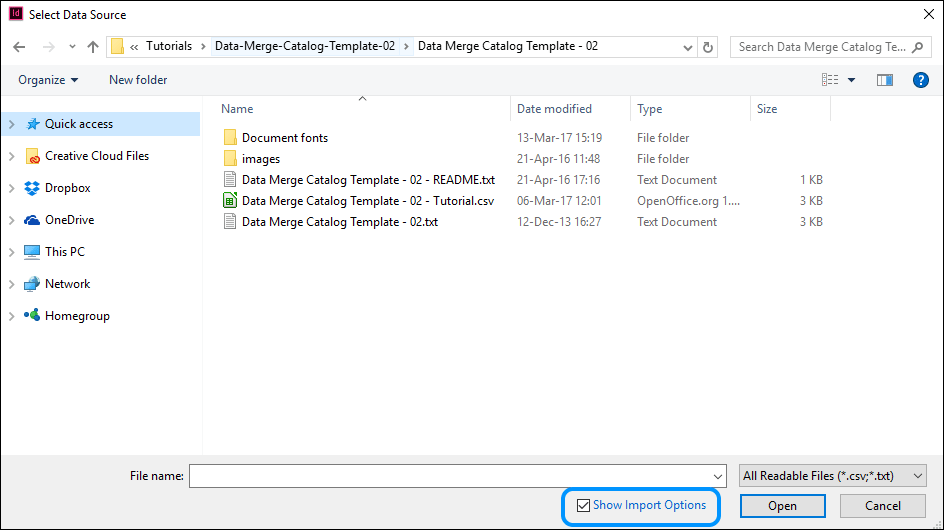
现在,单击“确定”,然后查看出现的新对话框:
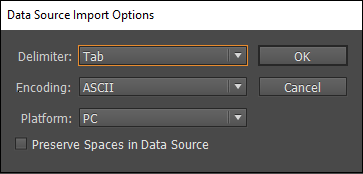
该窗口已经根据您的数据源属性显示了正确的设置。请记住,您可以在此框中更改以下选项以匹配您的情况:
- 分隔符 –如果您将数据源另存为.csv文件,请选择“逗号”。如果您将数据源另存为.txt文件,请选择“制表符”。
- 编码 –选择文件使用“ ASCII”还是“ Unicode”编码。注意编码的选择。如果打开使用ASCII编码和Unicode编码的文件,则“数据合并”面板将不会填充任何字段。如果打开使用ASCII编码和Unicode编码的文件,则将导入该文件,但其中某些字符可能无法正确显示。
- 平台 –如果您使用的是PC,请选择“ PC”。如果您使用的是Mac,请选择“ Mac”。
- 在数据源中保留空格 –如果要在字段中保留所有多余的空格,请选中此框。
完成后,单击“确定”。现在,“数据合并”面板将填充源文件中的所有字段:
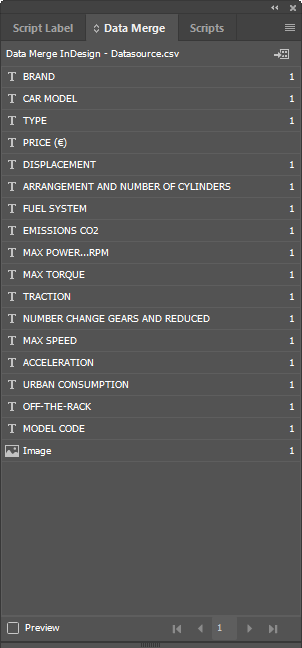 InDesign在目录示例中识别出两种字段类型:文本(
 )和图片(
)和图片( )。
)。
设置数据合并面板
现在需要在所需的格式布局中映射各个字段。在后续的自动分页过程中,每个数据源记录都将遵循此映射。
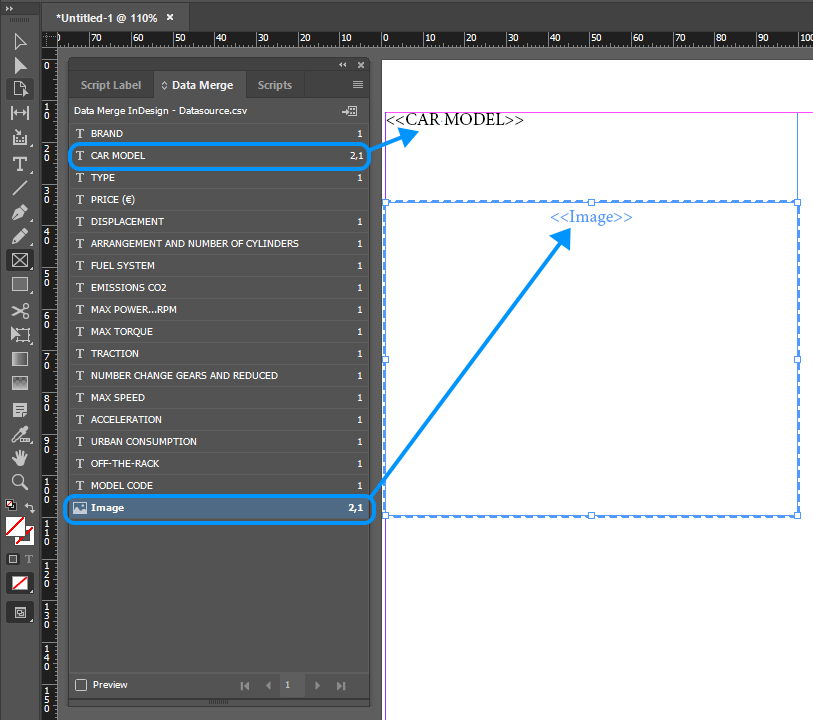
通过创建文本框架,选择该框架,然后单击“数据合并”面板中的选定文本字段,可以插入文本字段。
通过使用“矩形框”工具(R)创建一个框,选择该框,然后在“数据合并”面板中单击所选的图像字段,可以插入图像字段。
您还可以通过在“数据合并面板”中选择字段并将其拖动到所选框架中,将字段插入布局中。
成功映射的字段将显示为<<and >>符号。数字也将出现在“数据合并”面板中每个字段旁边。这些数字引用每个字段在其上映射的页码。
如果要在布局的文本中插入字段,只需要将光标放在文本内的所需位置,然后使用上述方法之一插入字段。该字段将插入光标所在的位置。
如果您不放置光标,则该字段将与框的其余内容一起排队。
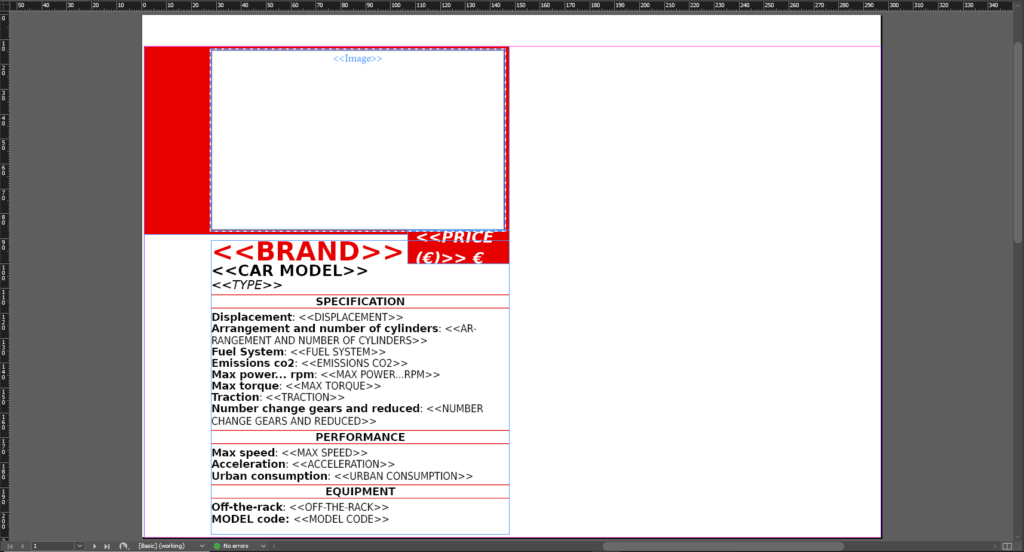
继续添加所有字段,自定义布局以满足您的需求。我们的示例目录使用一种简单的样式:顶部是大图像,带有价格的文本框架,然后是所有其他字段的列表。
>我们仅使用了一个产品模板,因为使用Data Merge InDesign可以仅自动化一个产品布局。如果要使用多个产品模板,请使用Pagination云数据库发布服务。点击这里了解更多。
创建合并的文档
最后,我们将创建合并的文档。通过单击“数据合并”面板中的“Create Merged Document”开始最后一步。此对话框中的所有三个选项卡-Records, Multiple Record Layout and Options – require our attention。
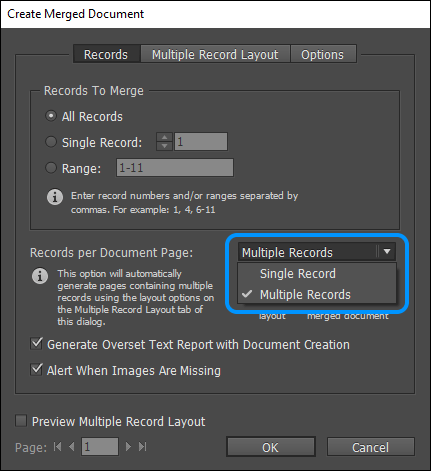
Records:在这里我们选择在每一页上包含一个还是多个记录。
对于我们的示例目录,我们将选择合并“All Records”,并且每个文档页面具有“Multiple Records”。
我们还将选择生成一个嵌套文本报告,并为丢失的图像设置警报。这些选项可以帮助我们确定在文档创建过程中可能发生的问题。
Multiple Record Layout and Options:在这里,我们可以确定在合并过程中如何布局记录。
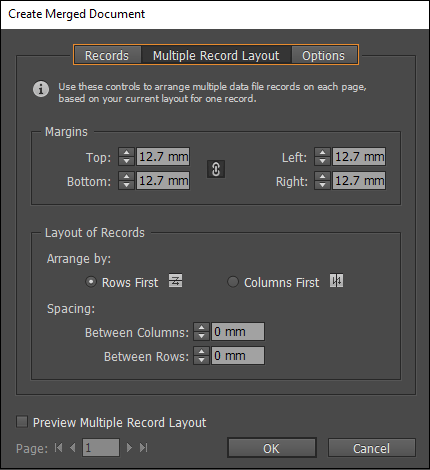
数据合并工具根据页边距工作。这意味着如果记录太大而无法容纳页面的页边空白,则会自动将其放置在下一页上。
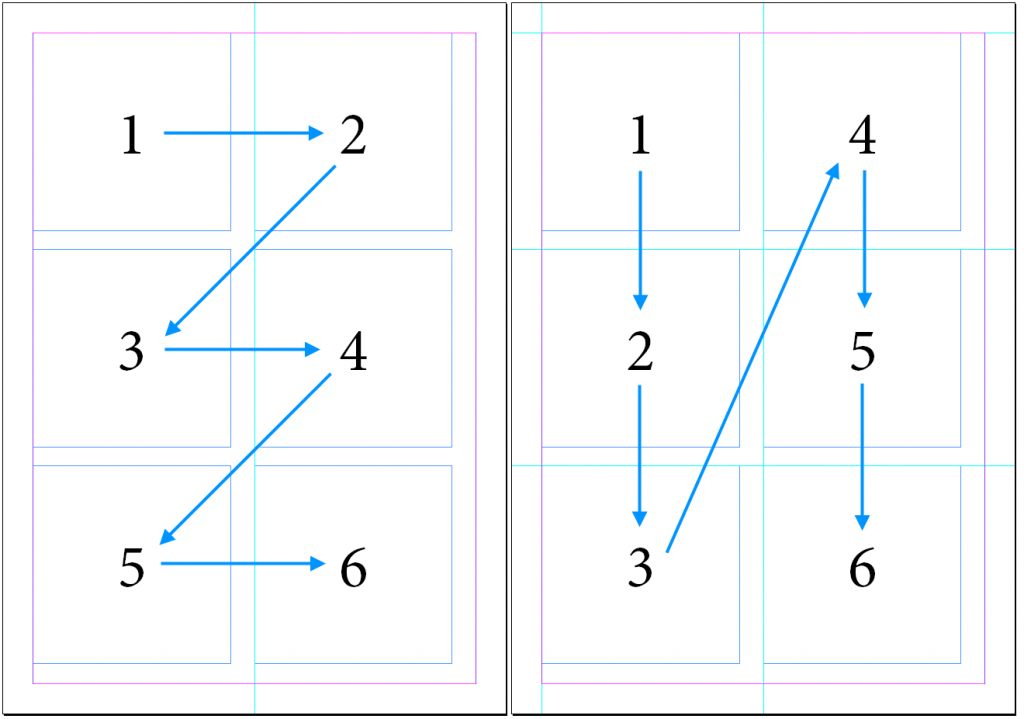
可以使用以下两个方向之一对记录进行分页:“行优先”或“列优先”。行优先合并记录从左到右,然后从上到下,而列优先合并记录从上到下,然后从左到右。下图在左侧显示“行优先”,在右侧显示“列优先”:
每个记录之间的距离由两个间距选项定义:“列之间”和“行之间”。将两个选项都设置为0将使记录显示在最终结果中。
对于我们的示例目录,我们将选择“行优先”排列,并且列和行之间的间距为1mm。
Options:这是我们配置一些剩余选项的地方。
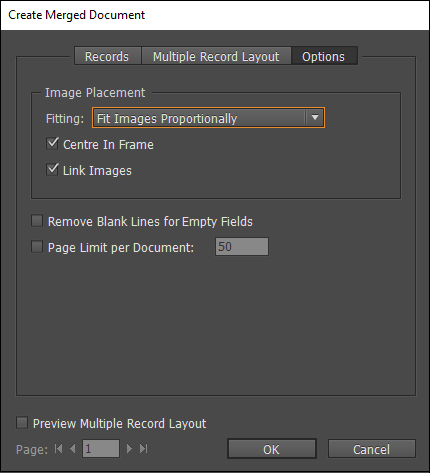
合并期间有五个用于放置图像的选项:
- 按比例适合图像 –将图像适合在“矩形框”工具框中,并保持其比例。
- 使图像适合框架 –使图像的宽度和高度适合“矩形框架”工具框的宽度和高度;比例将不会保留。
- 使框架适合图像 –以原始尺寸导入图像,并使框架适合此尺寸。
- 保留框架和图像尺寸 –以原始尺寸导入图像,但框架不适合该尺寸。
- 按比例填充帧 – 按比例增加图像尺寸,直到填满整个帧。
下图显示了每个选项:
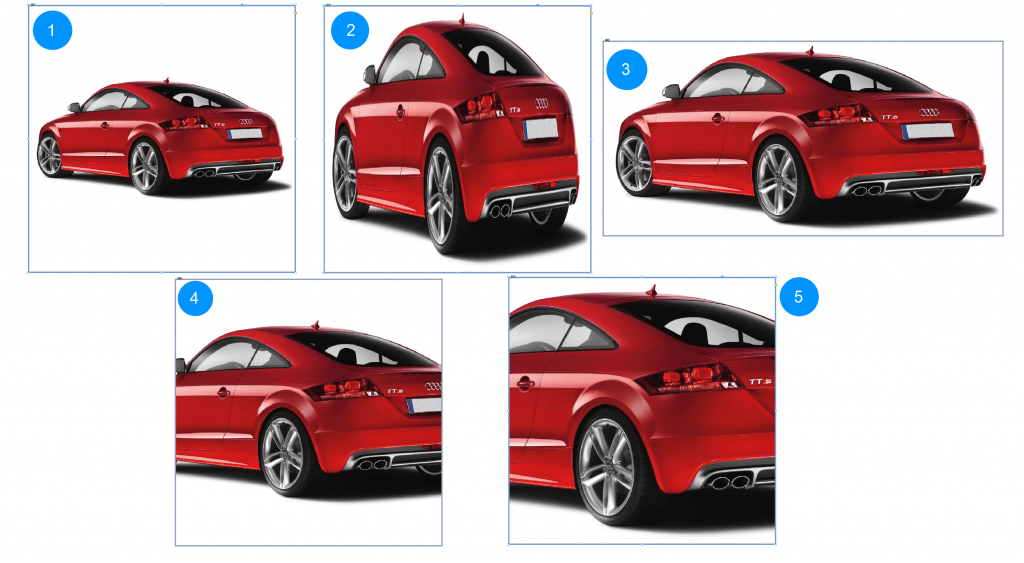
选择“按比例适合图像”作为我们的目录。另外,选择“框内居中”和“链接图像”。
数据合并有什么局限性吗?
数据合并对于创建具有重复布局的简单项目非常有用。即使对于InDesign新手来说,学习使用此功能也非常容易,它使用户可以在短时间内创建完整的文档。
数据合并是优化文档工作流程,提高其效率和准确性的重要第一步。但是,如果您打算在文档自动化的道路走得更远,则可能会遇到以下一些限制,这些限制在尝试使用真实文档创建中的数据合并的用户中经常提到。
在此列表中,您将找到Pagination解决数据问题的方法以及对数据合并限制的描述,以及一些实际示例。
使用Pagination ,您可以克服最常见的数据合并局限,并使数据的发布准确,快速且灵活。