Nella creazione automatica dei cataloghi una delle difficoltà più comuni è la gestione degli spazi bianchi. InDesign è lo strumento di riferimento per molti, grazie a funzioni integrate come l’unione dati o al versatile plugin EasyCatalog, ma c’è un aspetto dell’ottimizzazione dello spazio che si può ancora migliorare, soprattutto per lo spazio bianco in fondo alla pagina.
In Pagination abbiamo affrontato questo problema molte volte. Negli anni abbiamo sviluppato funzioni personalizzate che si integrano con InDesign e distribuiscono lo spazio in modo efficace nelle pagine. Non sono solo soluzioni tecniche: sono pensate attorno alle esigenze dei nostri clienti.
Contenuti
- Il nostro approccio
- Tabelle coerenti e numero di pagine esatto
- Distribuire lo spazio tra i prodotti
- Distribuire immagini e informazioni di prodotto in modo indipendente
- Conclusioni
Il nostro approccio
In questo articolo presentiamo tre casi in cui abbiamo affrontato il problema.
Anche se i risultati sono diversi, in ogni caso il nostro approccio prevede:
- Individuazione: partiamo da alcune pagine che rappresentano bene il problema e mostrano spazi bianchi.
- Rifinitura manuale: poi ci rimbocchiamo le maniche e risolviamo il problema a mano, annotando ogni passaggio e puntando sempre alla flessibilità.
- Preparazione all’automazione: a volte servono piccole modifiche al layout perché gli script funzionino al meglio, per esempio raggruppare elementi o dare un nome alle cornici in InDesign così che lo script le riconosca più facilmente.
- Automazione: il lavoro manuale diventa uno script efficiente, che riproduce in InDesign le stesse regolazioni.
- Test approfonditi: non diamo nulla per scontato. Ogni script viene testato a fondo su documenti diversi, per garantire affidabilità e precisione.
- Integrazione: infine inseriamo gli script nel flusso di impaginazione complessivo, perché il passaggio dai dati al documento finale avvenga senza intoppi.
Tabelle coerenti e numero di pagine esatto

L’esigenza del cliente
Il cliente aveva un progetto con pagine piene di tabelle, ognuna con una gamma di prodotti e le loro varianti. In più, il documento finale doveva avere un numero di pagine preciso dopo l’impaginazione.
La nostra soluzione
Abbiamo scritto un algoritmo in due fasi, una generale sul documento e una di rifinitura su ogni pagina:
- Verifica del numero di pagine: lo script controlla prima se il numero di pagine dopo l’impaginazione corrisponde all’obiettivo del cliente. Se non è così, aggiunge pagine e aumenta il margine interno delle celle delle tabelle. Con più margine le tabelle occupano più spazio e il contenuto scorre in modo naturale fino al numero di pagine previsto, con spaziature uniformi in tutto il documento.
- Allineamento della fine delle tabelle: poi lo script passa pagina per pagina e regola le tabelle perché finiscano esattamente sul margine inferiore.
Con queste regolazioni tutte le righe delle tabelle hanno un’altezza uniforme in ogni pagina e ogni tabella si allinea perfettamente al margine della pagina: il documento è coerente e rispetta il numero di pagine richiesto.
Distribuire lo spazio tra i prodotti
L’esigenza del cliente
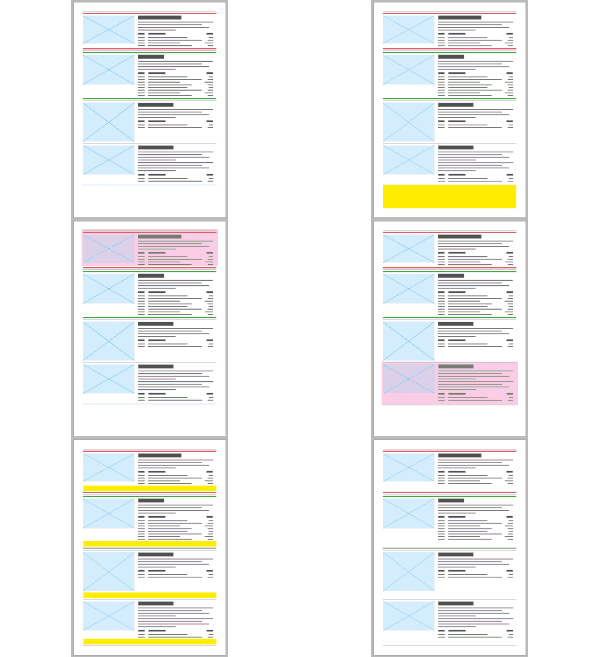
Il cliente aveva un layout di prodotto a tutta larghezza di pagina: a sinistra l’immagine del prodotto, a destra le informazioni testuali (nome, descrizione e una tabella con le varianti). Una linea separa un prodotto dall’altro, e alcuni prodotti hanno linee sopra e sotto per segnalare che sono novità o appartengono a un marchio specifico.
La sfida? Distribuire lo spazio in modo efficace. Lo spazio andava assegnato sotto i dettagli del prodotto (immagine e descrizione) ma sopra le linee di separazione, per garantire chiarezza e una resa estetica gradevole.
La nostra soluzione
Abbiamo creato uno script apposito, che funziona così:
- Raggruppamento: lo script analizza tutti gli elementi della pagina e raggruppa ogni prodotto (testi e immagini) con le linee sopra il titolo, così la distribuzione dello spazio non altera i segnali visivi che indicano novità o marchi.
- Distribuzione dello spazio: con la funzione Distribuisci di InDesign lo script spazia in modo uniforme i gruppi di prodotti tra i margini della pagina.
- Controllo del prodotto singolo: abbiamo aggiunto una condizione che verifica se la pagina contiene un solo prodotto. In quel caso distribuire lo spazio non serve, e lo script salta la pagina mantenendo il design previsto.
Il risultato? Un layout che rispetta i principi della grafica e dà a ogni prodotto il giusto risalto nel suo spazio, per un’esperienza di consultazione fluida.
Distribuire immagini e informazioni di prodotto in modo indipendente
L’esigenza del cliente
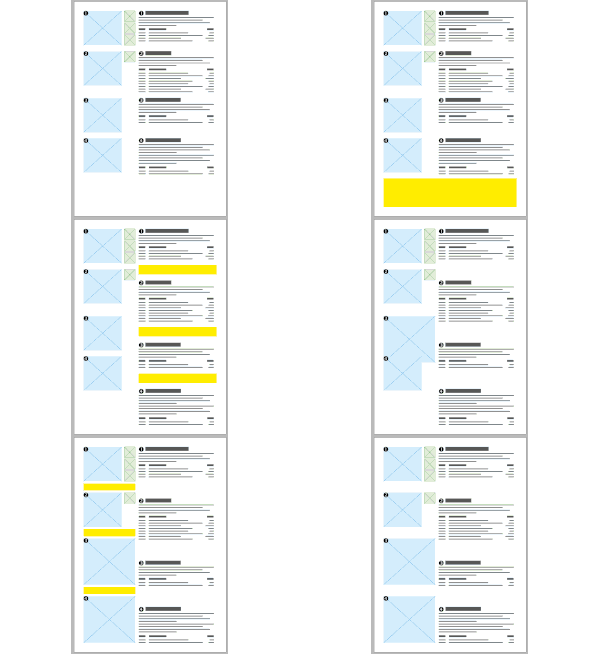
Il layout del cliente presenta prodotti a tutta larghezza di pagina: a sinistra l’immagine, a destra titolo, descrizione e una tabella con le varianti. La particolarità è il sistema di riferimenti: ogni immagine e ogni titolo hanno un numero o una lettera corrispondente, quindi non serve che siano allineati tra loro.
Dopo l’impaginazione, però, immagine e blocco di testo risultavano allineati.
La nostra soluzione
Abbiamo sviluppato uno script in due parti:
- Distribuzione dei blocchi di testo: lo script individua i blocchi di testo di ogni pagina.
Con la funzione Distribuisci di InDesign li spazia in modo uniforme dal margine superiore a quello inferiore, con una distanza costante tra i blocchi che migliora la leggibilità. - Adattamento e distribuzione delle immagini
- Prima le immagini vengono ridimensionate. Il layout prevede accanto a ogni immagine uno spazio per le icone: quando un prodotto non ha icone, lo script ingrandisce l’immagine per occupare quello spazio.
- Dopo il ridimensionamento, lo script distribuisce le immagini in modo uniforme tra il margine superiore e quello inferiore.
Il risultato? Un layout equilibrato in cui immagini e informazioni convivono in armonia, ma in modo indipendente, per un’esperienza di lettura ordinata e piacevole.
Conclusioni
Nel mondo dell’impaginazione e della grafica editoriale, in continua evoluzione, le sfide sono varie quanto le soluzioni che richiedono. Dalla gestione degli spazi bianchi nei layout di prodotto all’allineamento perfetto delle tabelle con i margini, le complessità sono tantissime. Ma come mostrano questi casi, con il giusto mix di script innovativi e una profonda conoscenza dei principi della grafica, queste sfide diventano occasioni per migliorare estetica e funzionalità.
In Pagination siamo orgogliosi di saper unire competenza tecnologica e sensibilità grafica. Ogni progetto, per quanto complesso, è un invito a spingersi oltre, a innovare e a consegnare layout che superano le aspettative dei clienti. Mentre il mondo della grafica continua a evolversi, il nostro impegno resta lo stesso: soluzioni che uniscono forma e funzione, perché ogni pagina sia un esempio di eccellenza.