Insérer et lier un tableau Excel dans InDesign

Register and Download

Ce tutoriel vous montre comment insérer et lier un fichier Microsoft Excel dans Adobe InDesign. Nous allons créer des fiches produits qui conservent la mise en forme de la feuille de calcul Excel.

  • Vous pouvez télécharger le modèle de projet gratuit avec le bouton ci-dessus.

Reprendre la mise en forme d’Excel dans un document InDesign est pratique dans bien des cas, même si l’on perd une partie du contrôle. Si vous préférez importer un tableau non mis en forme dans InDesign et appliquer la mise en forme ensuite pour garder plus de contrôle, consultez cet autre tutoriel sur la commande Importer d’InDesign.

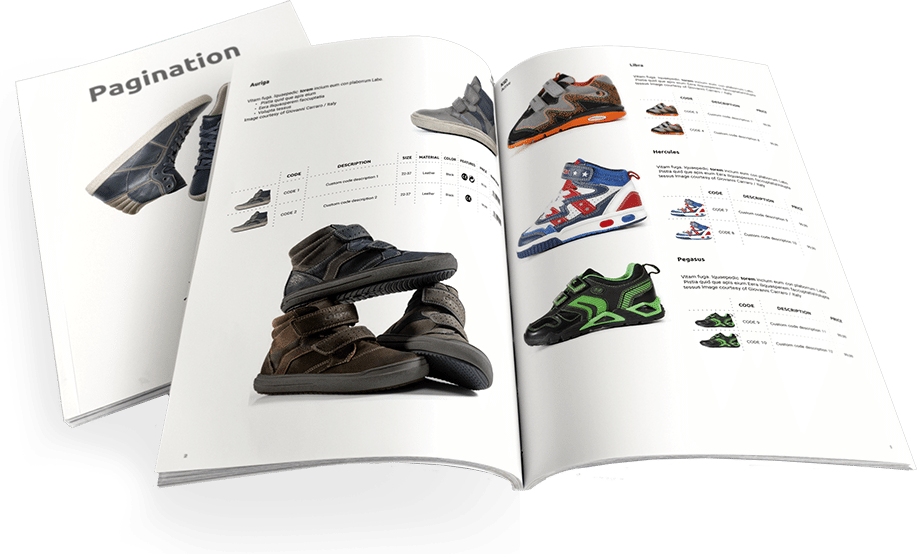
Pagination résout les problèmes de conversion et convertit fidèlement même les feuilles de calcul les plus complexes. Il peut aussi combiner plusieurs sources de données, par exemple les informations produits de fichiers Excel et les prix de votre export ERP.

Sommaire

  1. Préparer le fichier Excel
  2. Sélectionner une plage de cellules
  3. Créer le document InDesign
  4. Lier InDesign et Excel
  5. Importer le tableau


Insérer et lier un tableau Excel dans InDesign

Préparer le fichier Excel

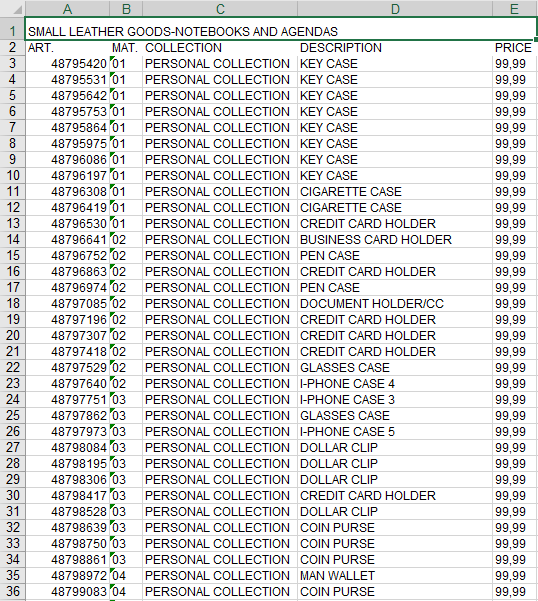
Commençons par préparer notre fichier Excel. Voici un exemple de feuille de calcul mise en forme, parfaite pour cette méthode :

Les images doivent être insérées à cette étape (si nécessaire) avec Insertion -> Images.

Sélectionner une plage de cellules

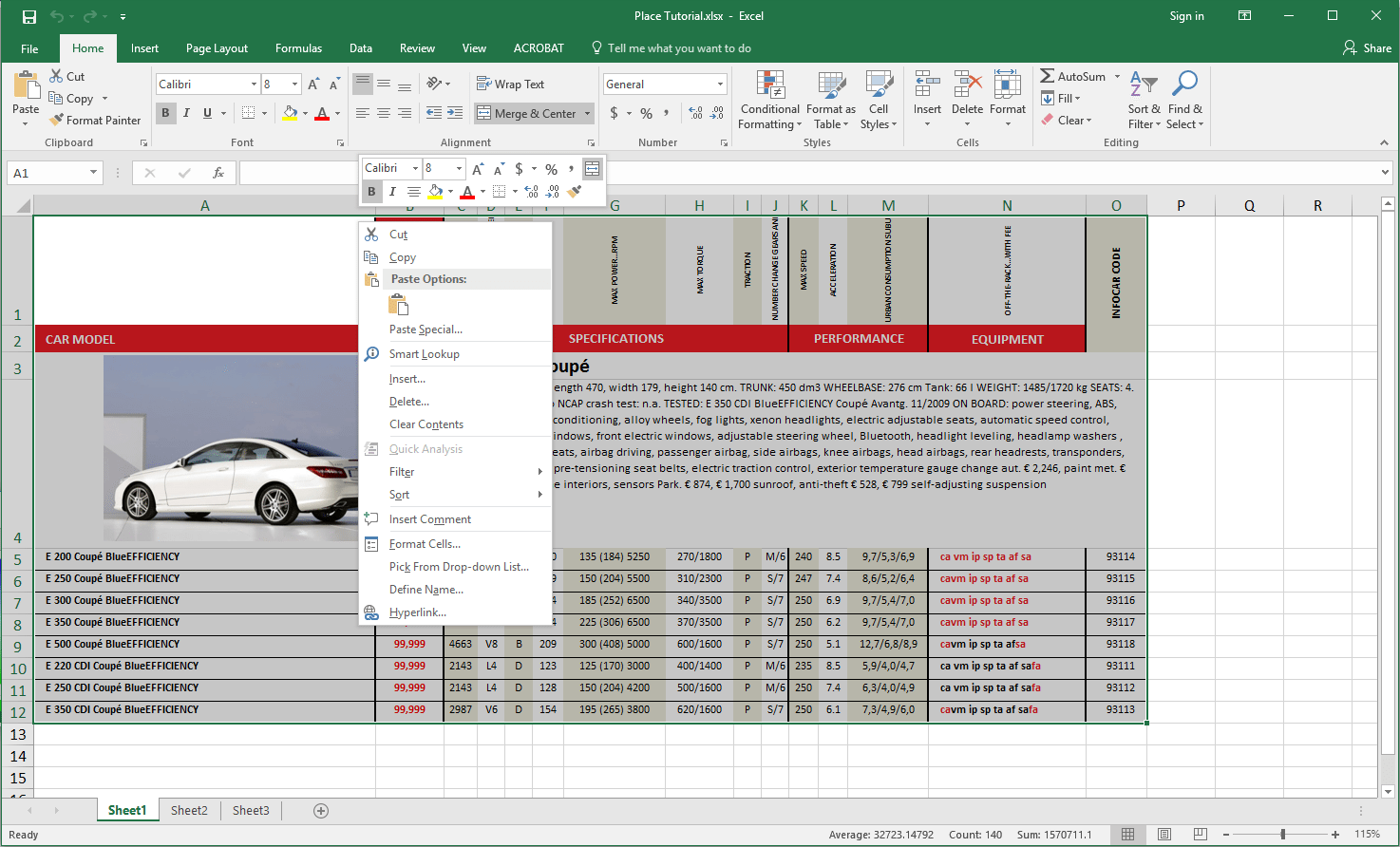
Il faut maintenant définir les cellules du tableau à importer. Sélectionnez les données concernées, faites un clic droit et choisissez Définir un nom. Nous avons appelé notre plage « mercedes » :

Cette étape n’est pas indispensable, mais elle est recommandée. Elle n’est prise en charge que pour les fichiers .xlsx à partir d’InDesign CS6.

Terminez en enregistrant et en fermant le fichier Excel.

Créer le document InDesign

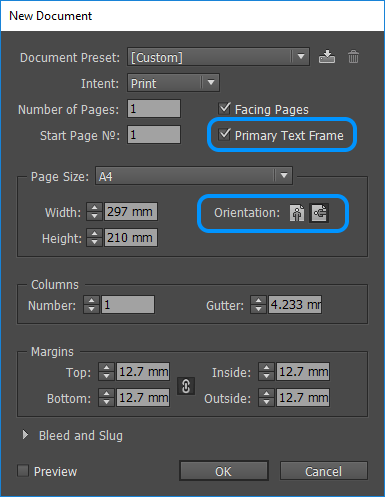
Ouvrez maintenant InDesign et créez un nouveau document. Dans la boîte de dialogue Nouveau document, cochez l’option Bloc de texte principal pour que le texte s’écoule correctement d’une page à l’autre. (Dans les anciennes versions d’InDesign, cette option s’appelle Bloc de texte type.)

Choisissez aussi l’orientation de la page, le nombre de colonnes et la largeur de gouttière.

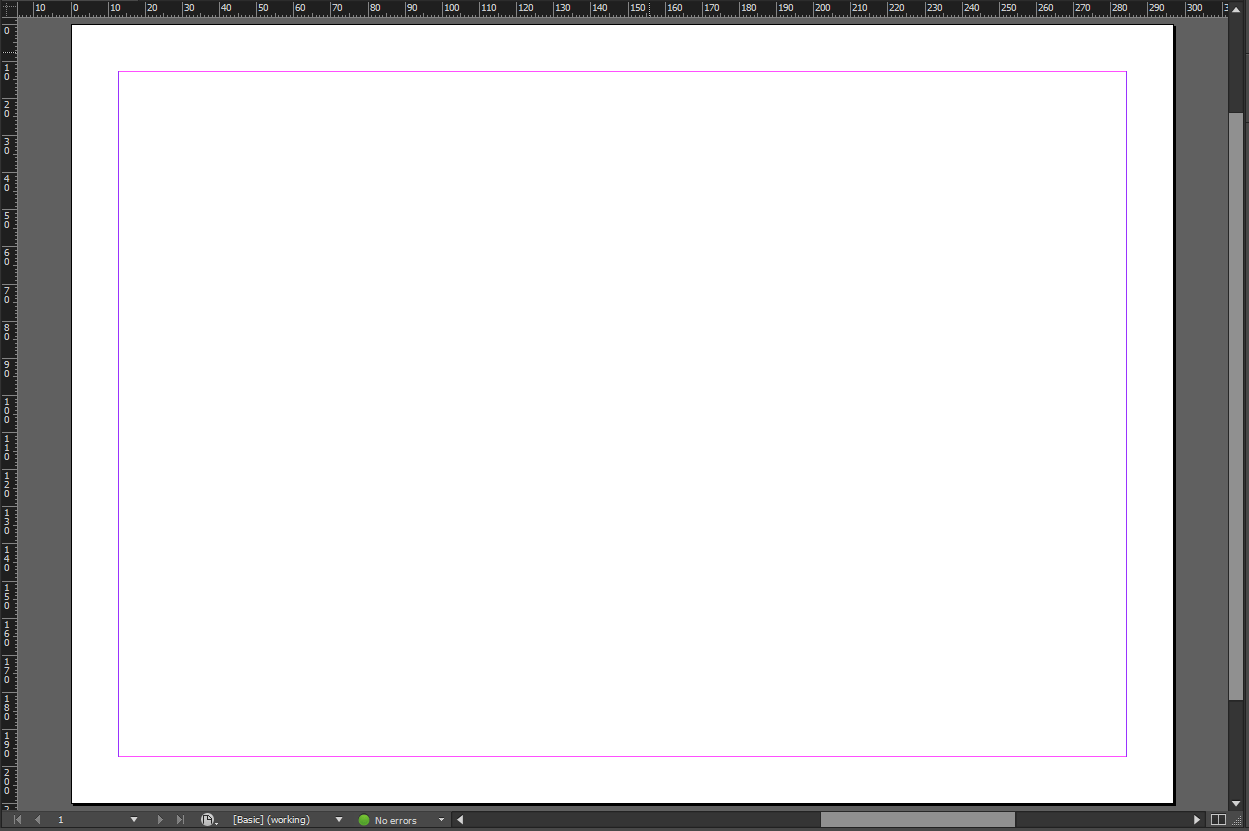
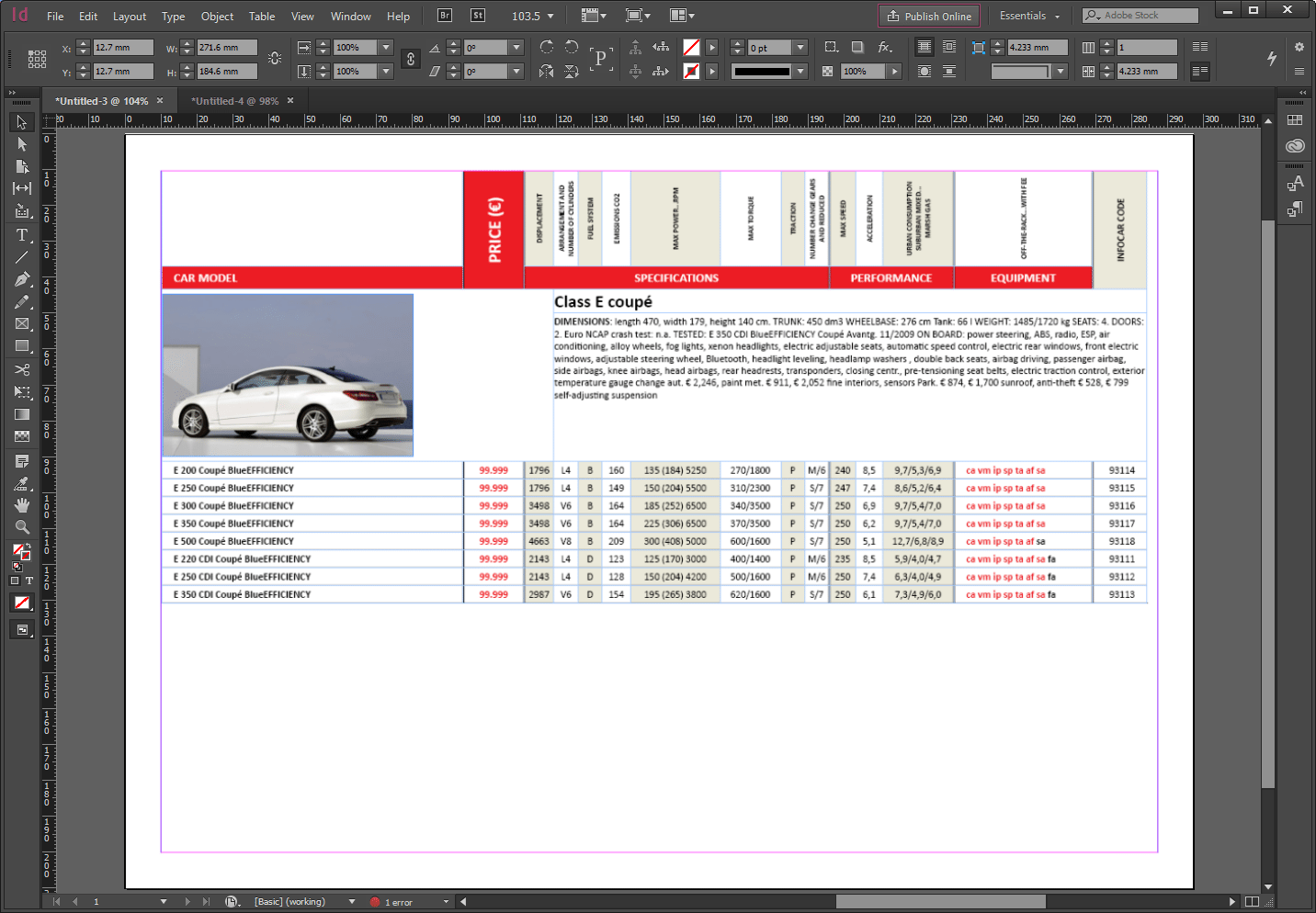
Un clic sur OK affiche notre nouveau document de travail :

Lier InDesign et Excel

Nous allons ensuite modifier un réglage qui lie notre document InDesign à la feuille de calcul Excel. Ce lien n’est pas activé par défaut, mais il simplifie énormément les mises à jour : vous pourrez modifier les données Excel et voir les changements repris rapidement et facilement dans votre mise en page InDesign.

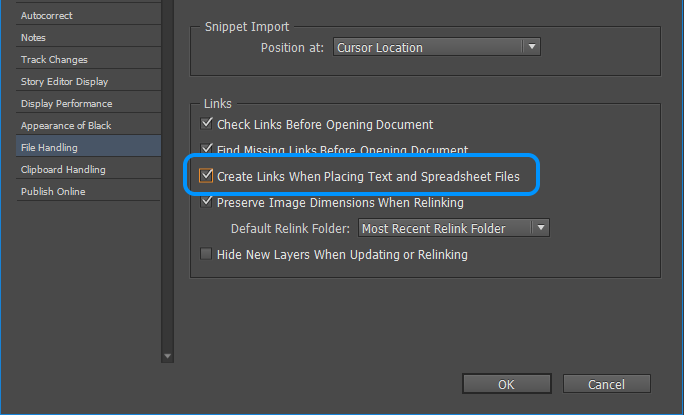
Le réglage se trouve dans Édition > Préférences > Gestion des fichiers. Cochez la case Créer des liens lors de l’importation de fichiers texte et de feuilles de calcul.

Importer le tableau

Nous pouvons maintenant ajouter la feuille de calcul à notre fichier InDesign. Commencez par tracer un bloc de texte avec l’outil Texte, puis déplacez-le et redimensionnez-le à l’endroit voulu.

Choisissez ensuite Fichier > Importer dans le menu d’InDesign, ou utilisez Ctrl+D sous Windows ou Cmd+D sur Mac.

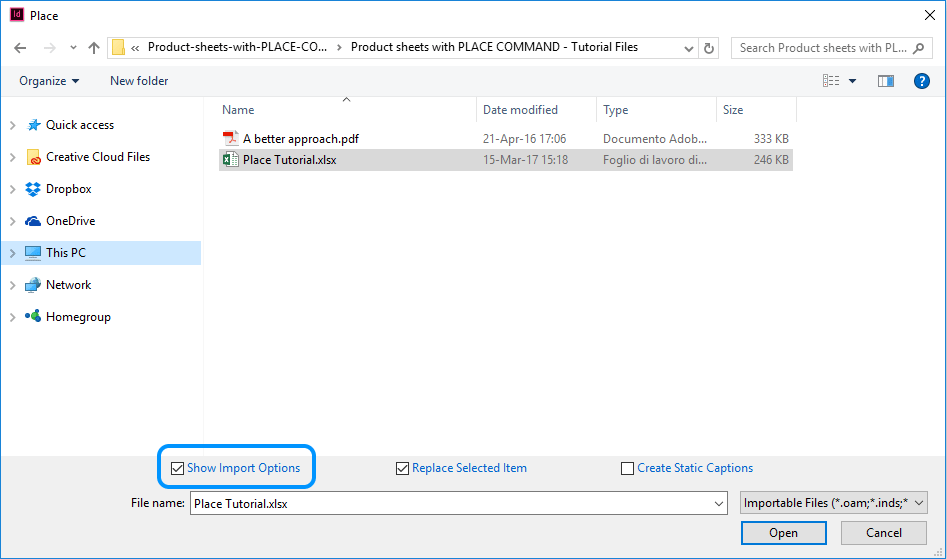
La boîte de dialogue Importer s’ouvre. Sélectionnez le fichier à importer, cochez Afficher les options d’importation en bas à gauche, puis cliquez sur Ouvrir.

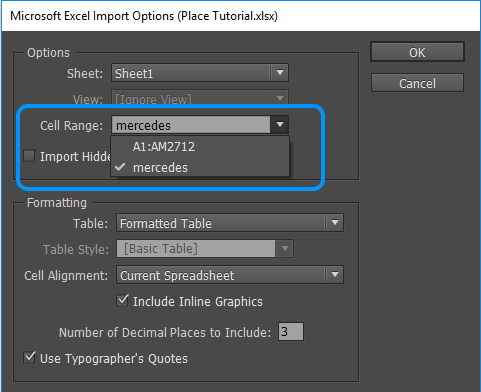
La boîte de dialogue Options d’importation apparaît. Sous Plage de cellules, choisissez la plage à importer : notre nom « mercedes » doit y figurer.

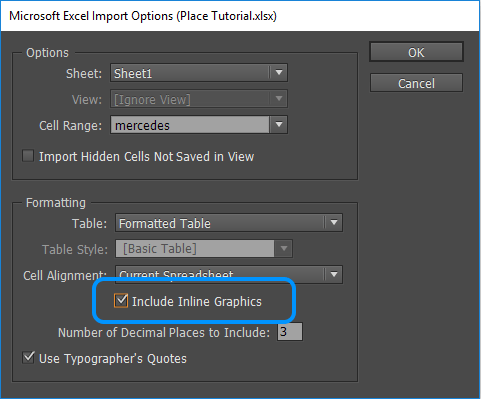
Il faut ensuite choisir le format des données. Nous utilisons Tableau mis en forme, car notre tableau contient de la mise en forme et des images :

L’option Tableau mis en forme permet aussi de cocher la case Inclure les graphiques incorporés, indispensable pour importer les images de la feuille de calcul.

C’est terminé !

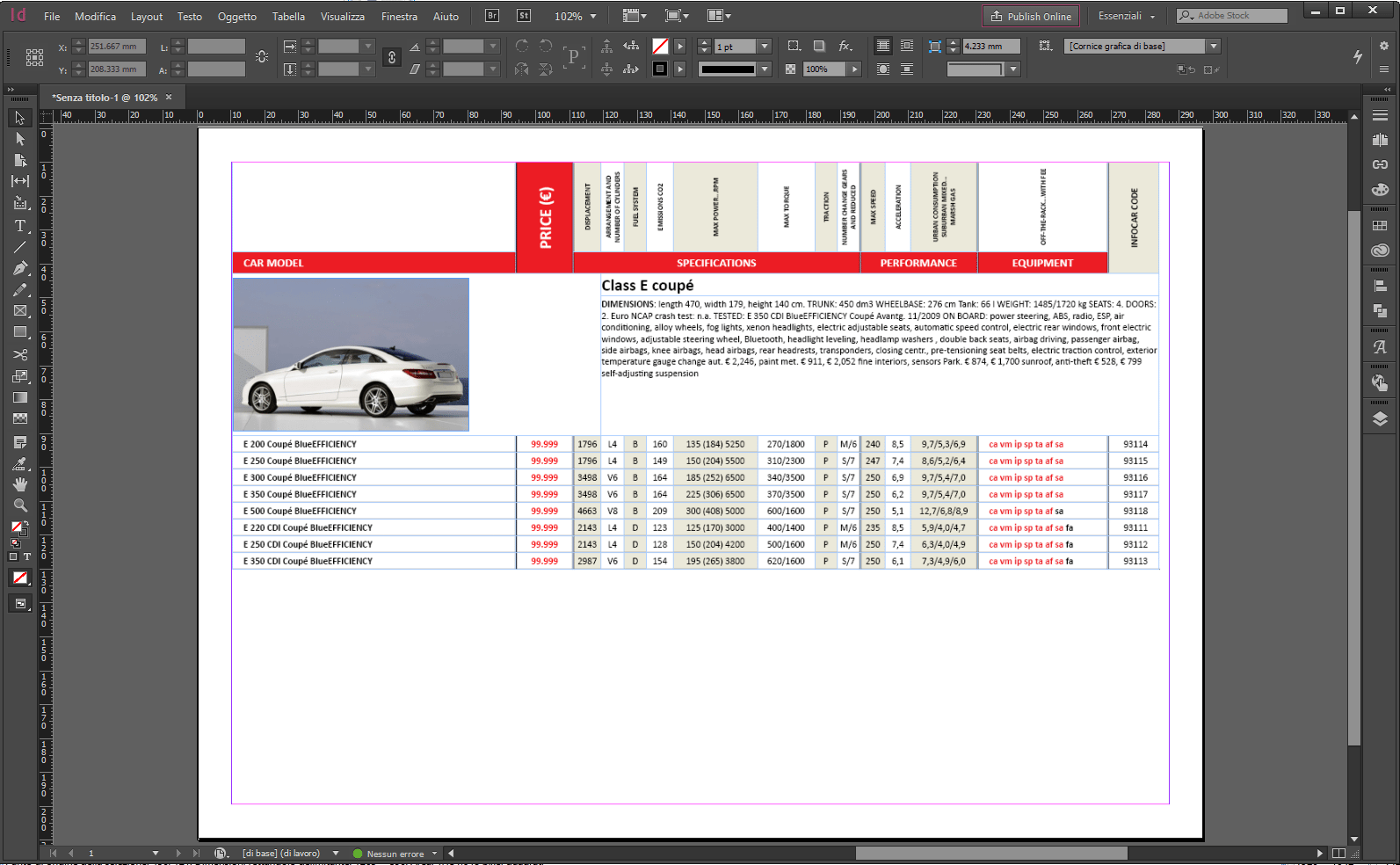
Cliquez maintenant sur OK pour obtenir le résultat suivant :

Vous avez créé une fiche produit en liant un tableau Excel dans InDesign !

Besoin de créer un catalogue rapidement ?

Publier des catalogues peut être difficile, mais Pagination simplifie le processus en créant automatiquement vos catalogues en quelques minutes, en version numérique ou imprimée.

voir la démo

Créez votre document automatisé !

Servez-vous de nos modèles Indesign gratuits ou téléchargez votre propre projet. Créez des documents au gré de vos envies.