Importar XML en InDesign

Tutorial con plantilla gratuita lista para usar

Register and Download

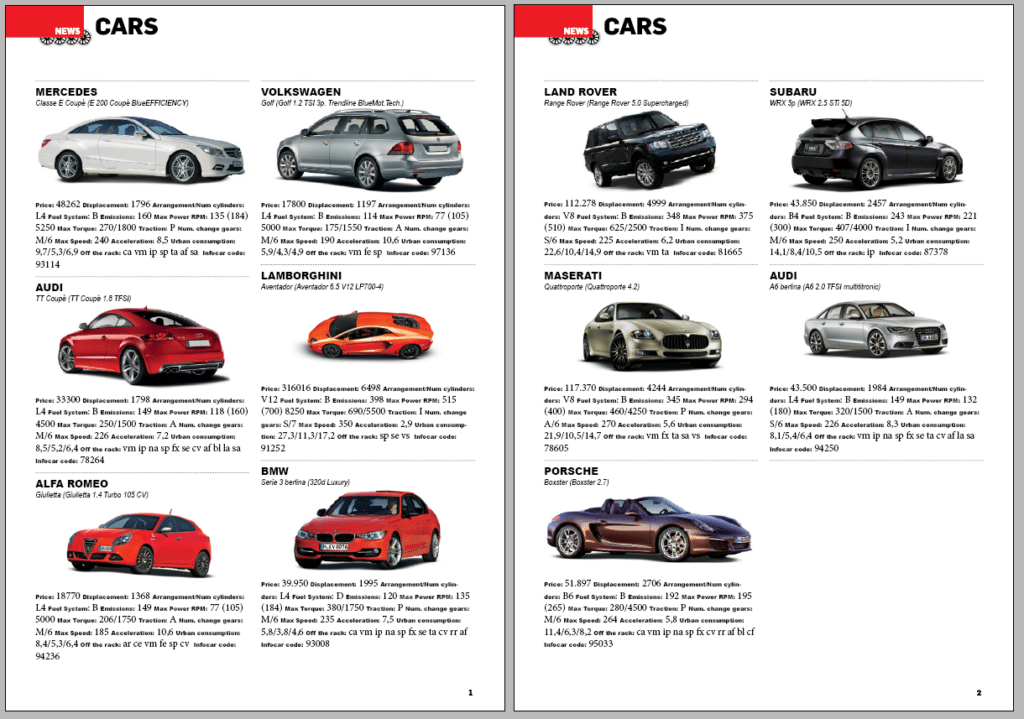
Este tutorial de InDesign XML describe un ejemplo completo de flujo de maquetación XML en Adobe InDesign. Aprenderemos a crear un catálogo de coches importando un archivo XML en InDesign.

  • Descargue gratis la plantilla del proyecto InDesign XML con el botón de arriba y empiece a practicar la importación de XML en InDesign.
  • En el archivo zip encontrará un archivo XML de ejemplo, una plantilla IDML y el documento final en PDF e InDesign, con imágenes y fuentes.

Los flujos de InDesign XML permiten controlar con precisión los elementos gráficos de un documento y automatizar casi cualquier tipo de diseño. Pero el XML tiene una curva de aprendizaje pronunciada, y puede hacer falta un equipo dedicado para crear, mantener y depurar la lógica incluso de operaciones relativamente sencillas.

¿Busca una automatización de InDesign aún mejor? Pagination ofrece soluciones para superar los problemas de la importación XML.

Índice

  1. Preparar la plantilla de InDesign
  2. Configurar los campos de imagen
  3. Dos herramientas de InDesign
  4. Configurar la plantilla de InDesign
  5. Importar el XML
  6. Asignar la estructura XML
  7. Importar los datos XML (maquetación)
  8. ¿InDesign o InDesign Server?


InDesign XML: estrategias y tutorial con plantilla

Preparar la plantilla de InDesign

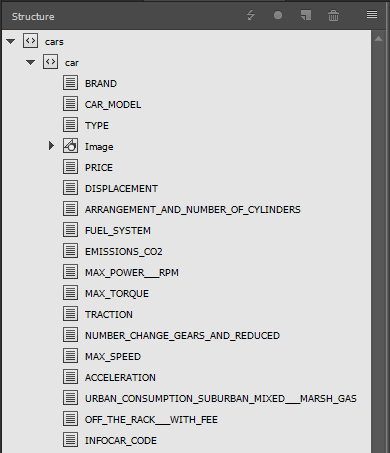
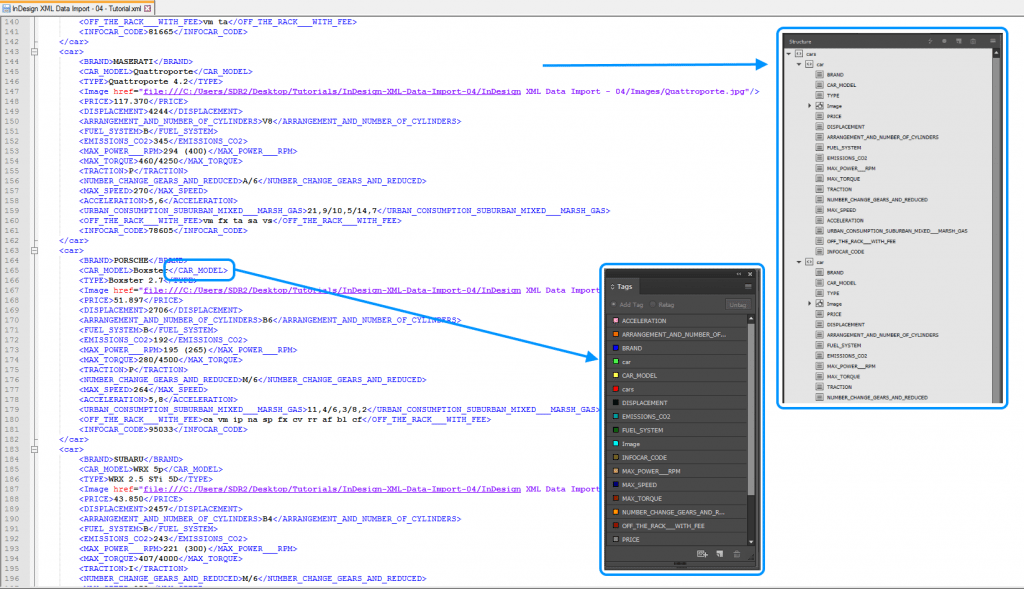
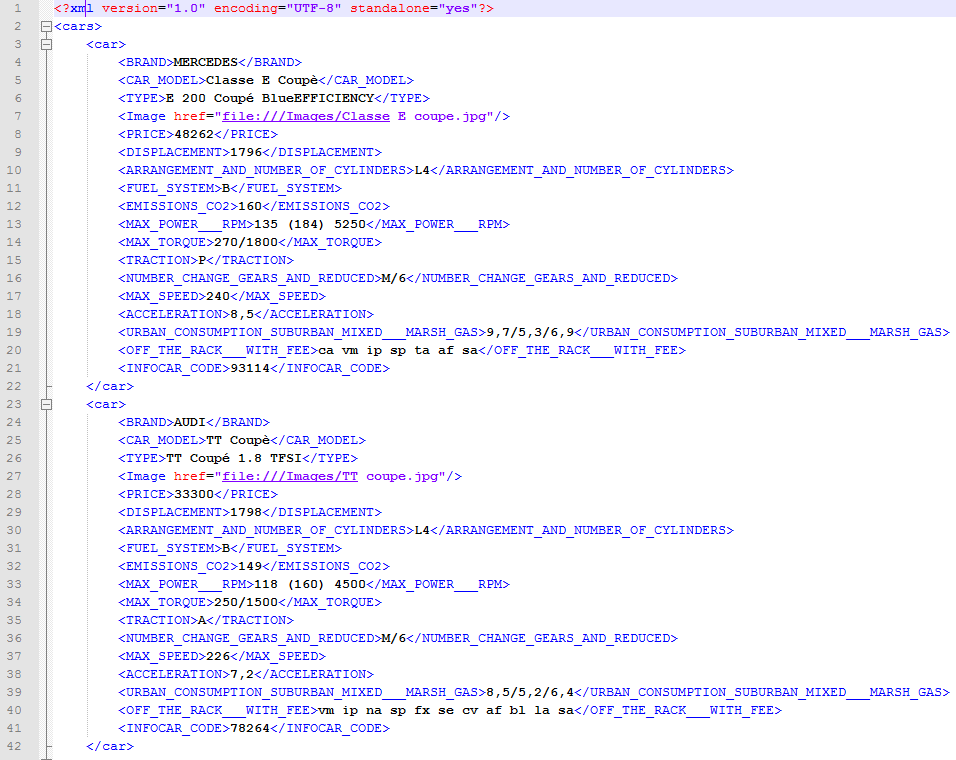
Empecemos con un vistazo rápido a la estructura del archivo XML. En este tutorial queremos combinar una lista de coches. Cada coche tiene atributos que hay que importar («BRAND», «CAR_MODEL», «TYPE», etc.) y una imagen.

Configurar los campos de imagen

InDesign solo incluye un campo de imagen si se añade un atributo href al elemento XML. El atributo href contiene la URL relativa o absoluta de la imagen.

Ejemplos de URL absolutas:

En Windows – href = “file:///C:/Images/car.psd”
En Mac – href = “file:///Users/user-name/Documents/car.psd”

Las rutas relativas parten de la ubicación donde está guardado el archivo XML. Ejemplos de URL relativas:

href = “file:///car.psd” (cuando la imagen y el archivo XML están en la misma carpeta)
href = “file:///Images/car.psd”
href = “file:///…/Images/car.psd”

Todas las URL deben empezar por el prefijo «file:///».

Dos herramientas de InDesign

El siguiente paso utiliza dos herramientas de InDesign. La primera es el panel Estructura, que contiene todos los elementos de nuestro contenido XML y permite añadir, editar y eliminar elementos y atributos de la estructura existente. Se abre desde Ver -> Estructura -> Mostrar estructura.

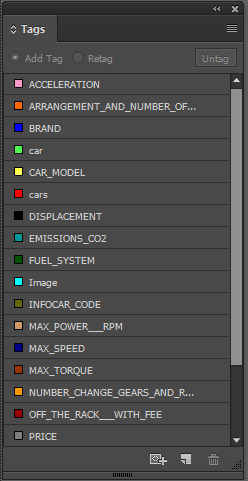
La segunda es el panel Etiquetas, que contiene la lista de etiquetas con las que se asignan al documento de InDesign los elementos XML que hay que importar. Se pueden asignar etiquetas a textos y a marcos de imagen. Se abre desde Ventana -> Utilidades -> Etiquetas.

Configurar la plantilla de InDesign

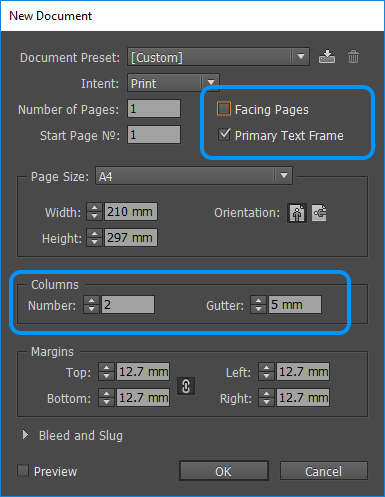
Creamos un documento nuevo de InDesign con Archivo -> Documento. Para este tutorial desactivamos «Páginas opuestas», activamos «Marco de texto principal» y elegimos dos columnas.

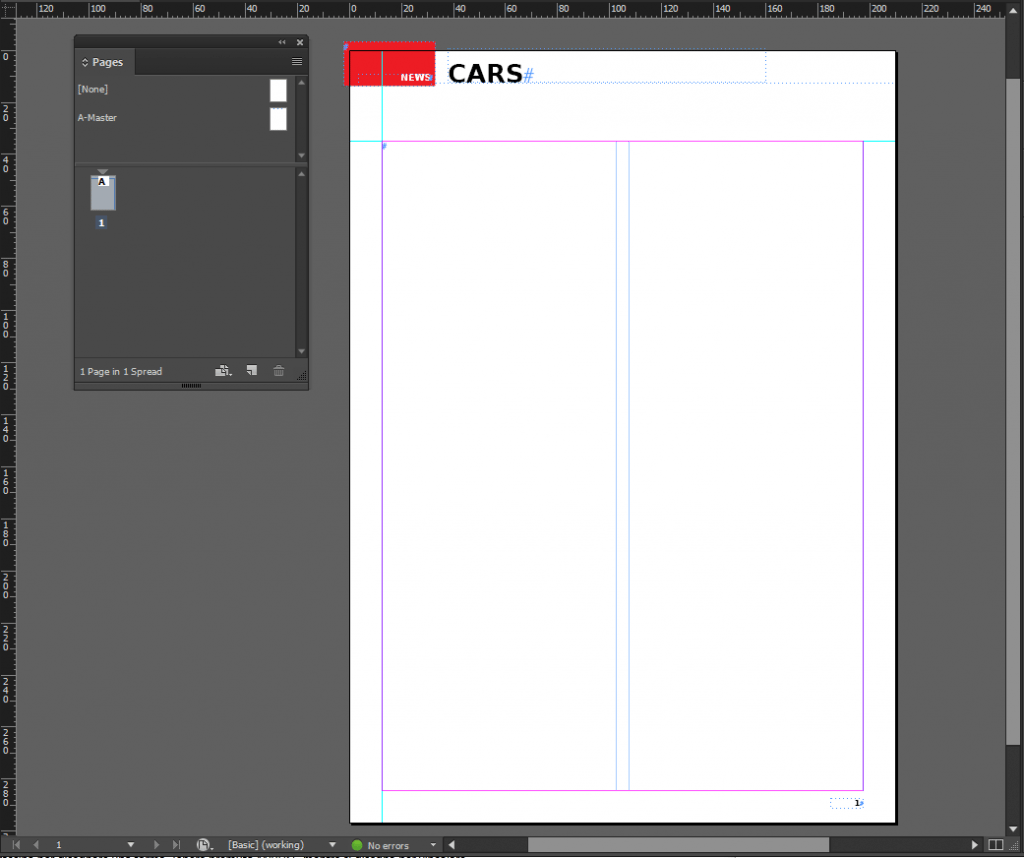
Ahora podemos abrir la página maestra y personalizarla con el diseño del proyecto y los elementos de cabecera y pie de página.

Importar el XML

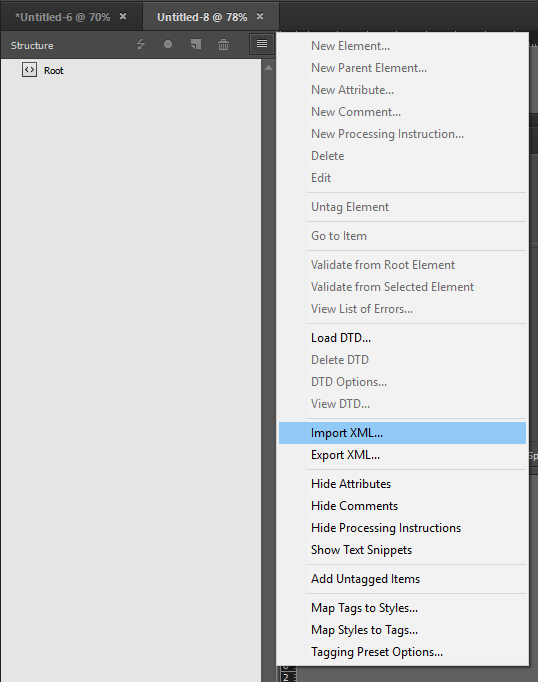
Vuelva a la primera página del documento y abra el panel Estructura. Haga clic en «Importar XML» en el menú de la esquina superior derecha del panel (o en Archivo -> Importar XML en el menú principal de InDesign).

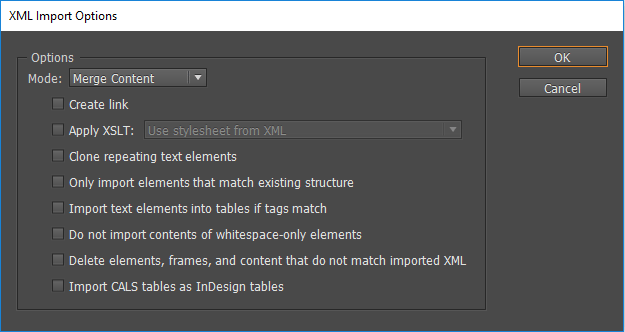
Se abrirá un cuadro de diálogo. Elija el archivo XML y active «Mostrar opciones de importación XML» y «Combinar contenido» antes de abrirlo.

En el siguiente cuadro de diálogo, desactive todas las casillas y pulse «OK».

El archivo XML ya está importado en el documento. La estructura del documento reproduce la del archivo XML, y el panel Etiquetas muestra los elementos correspondientes del archivo.

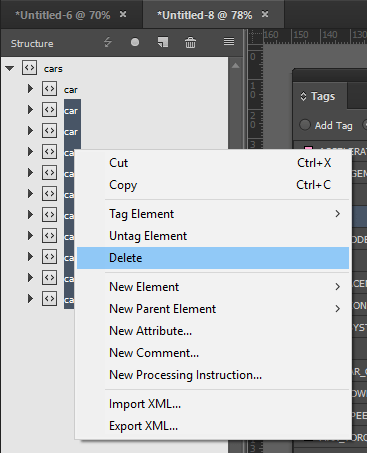
Para la fase de asignación solo necesitamos un elemento coche. Elimine los demás desde el panel Estructura: selecciónelos, haga clic con el botón derecho y pulse «Eliminar».

Asignar la estructura XML

El archivo XML importado se asigna arrastrando elementos del panel Estructura al documento o aplicando etiquetas al documento desde el panel Etiquetas.

Empiece por asociar el elemento raíz del coche a un objeto concreto del documento. Seleccione un coche en el panel Estructura y arrástrelo sobre el marco de texto principal de la primera página. El marco se rellenará con todos los valores e imágenes de la estructura del coche.
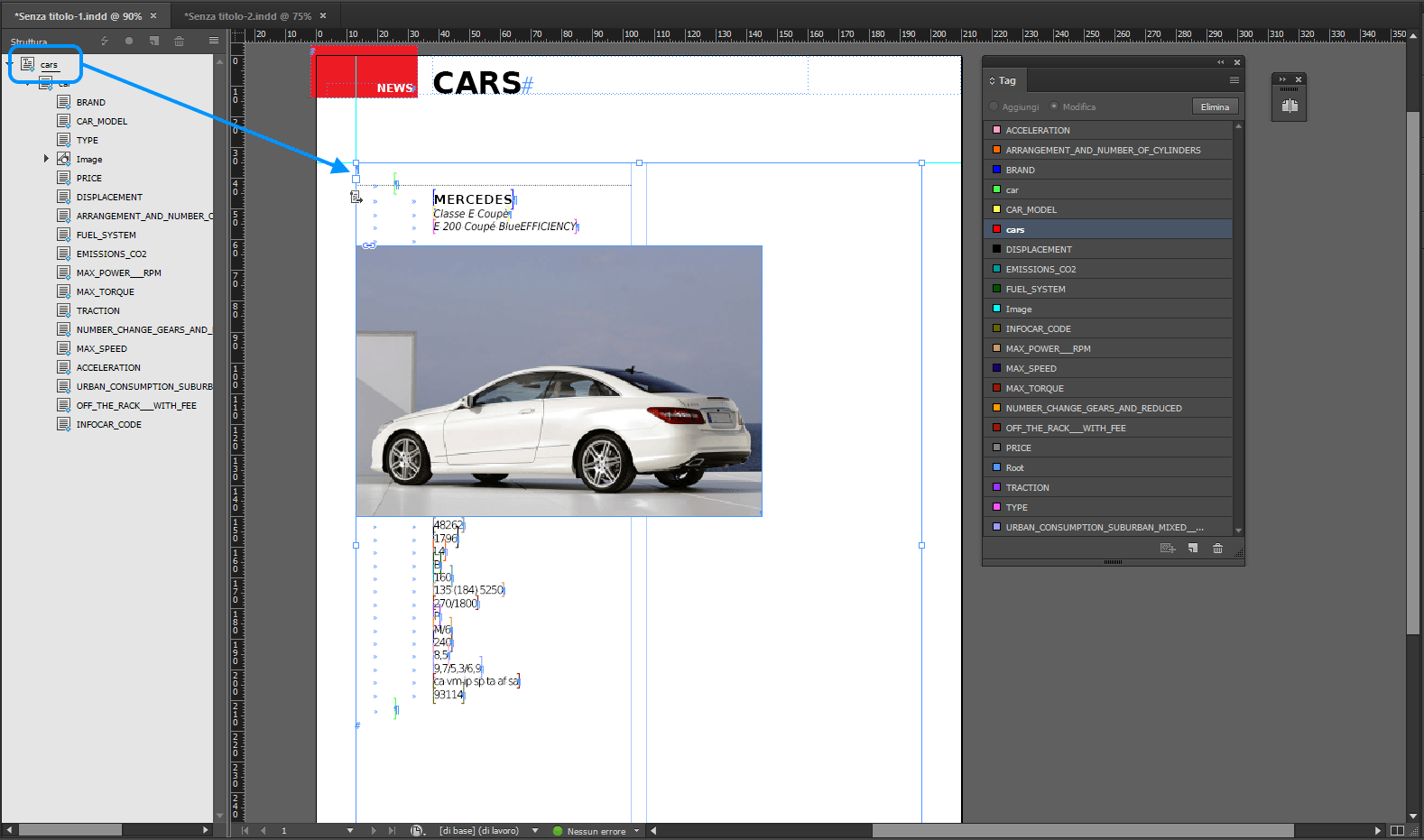
Todos los campos aparecen entre corchetes y con los mismos colores que en el panel Etiquetas.

Tenga en cuenta que junto con los campos importados pueden haberse insertado caracteres no deseados (por ejemplo, tabulaciones y retornos de párrafo). Para eliminarlos fácilmente, seleccione el texto y elija Edición -> Editar en el editor de artículos.
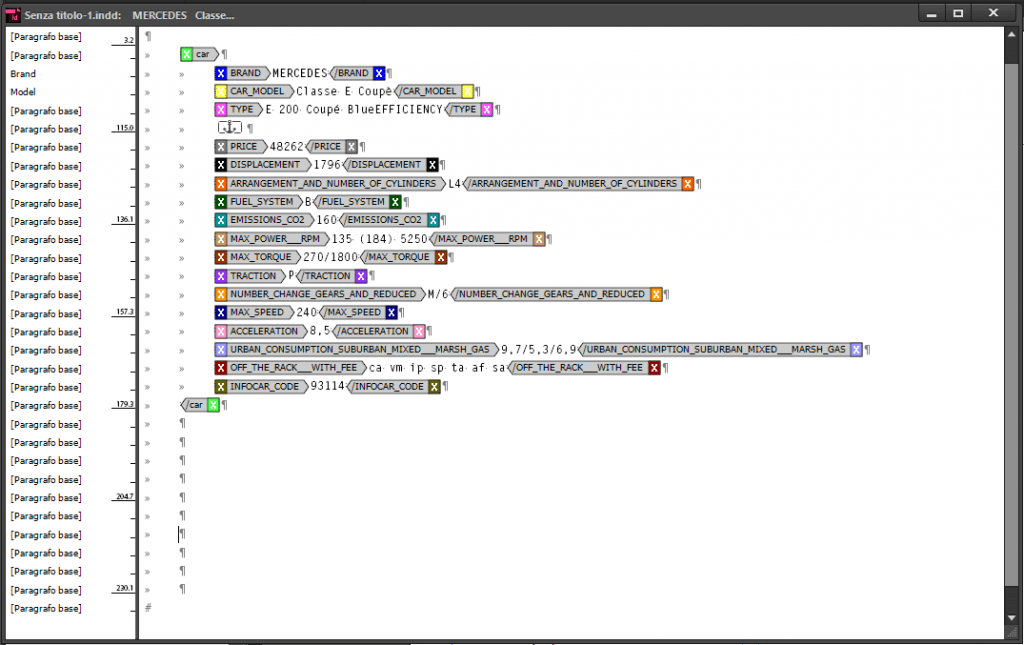
Muestre los caracteres ocultos con Texto -> Mostrar caracteres ocultos y elimine los que sobren.

Nota: editar el texto directamente en el marco da el mismo resultado que el editor de artículos, pero este muestra el nombre completo de los campos XML (y no solo corchetes). Esta forma extendida simplifica mucho la edición.

Ahora podemos personalizar los campos con las herramientas gráficas de InDesign (estilos de párrafo, estilos de carácter, opciones de marco, etc.). En nuestro ejemplo hemos añadido una etiqueta delante de cada campo y le hemos aplicado un estilo de carácter en negrita.
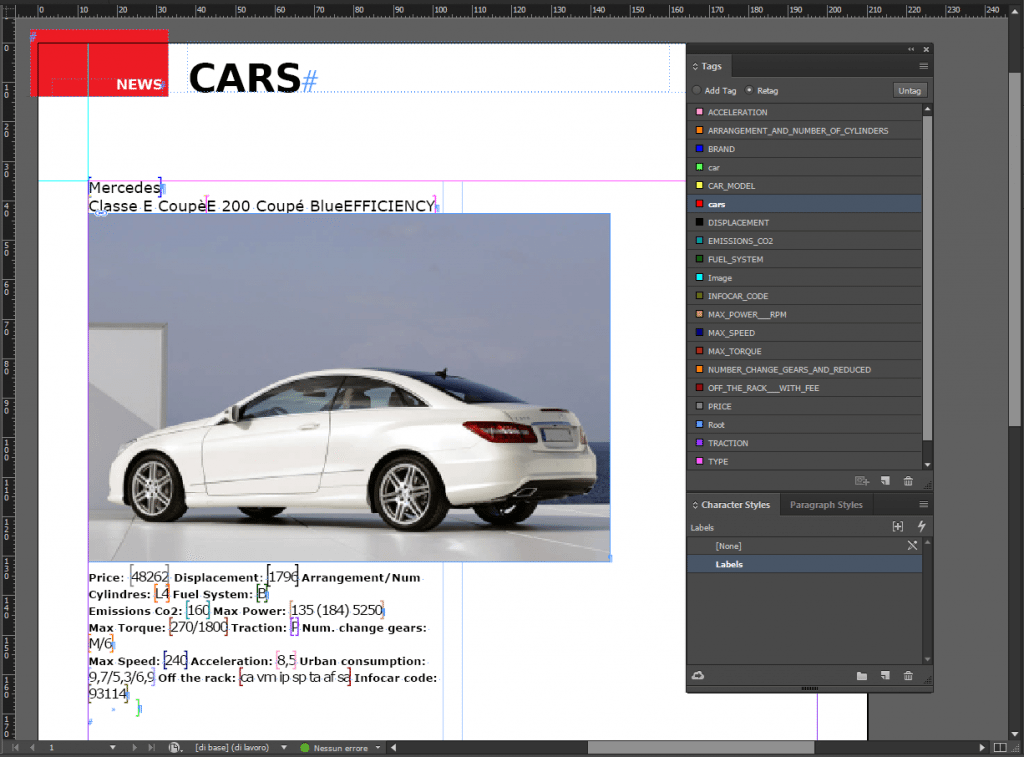
También podemos modificar los campos situados encima de la imagen principal: BRAND, CAR_MODEL y TYPE. Empezamos creando dos estilos de párrafo llamados «Brand» y «Model».

A continuación, abra el menú de la esquina superior derecha del panel Etiquetas y haga clic en «Asignar etiquetas a estilos». Aparecerá un cuadro de diálogo en el que podemos asignar un estilo de párrafo a cada etiqueta: en nuestro caso, el estilo «Brand» a la etiqueta BRAND y el estilo «Model» a las etiquetas CAR_MODEL y TYPE.

Al hacer clic en «OK» se obtiene este resultado:
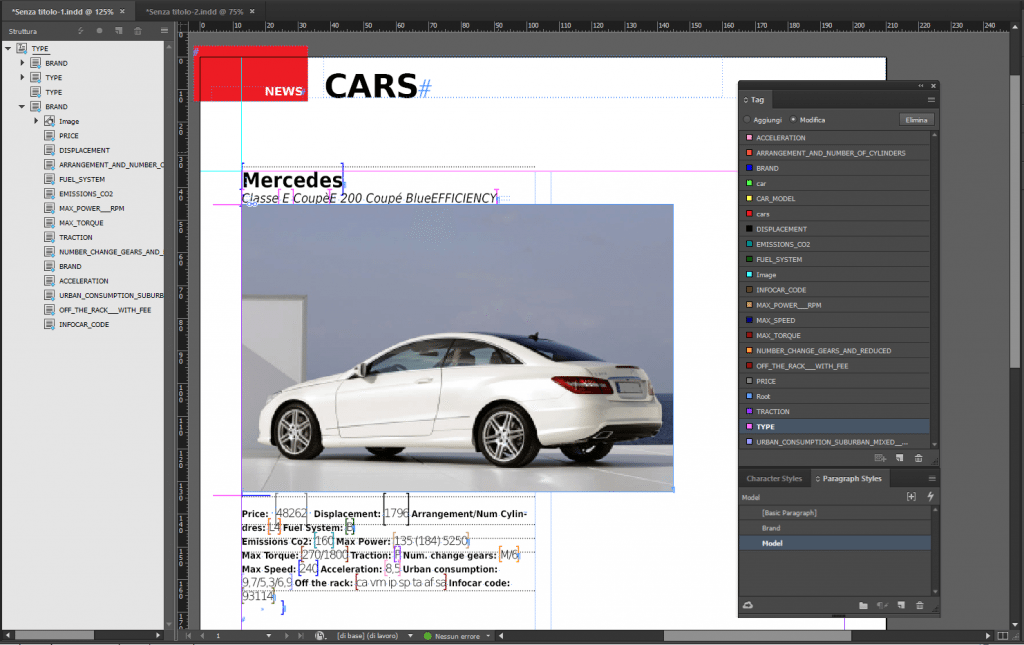
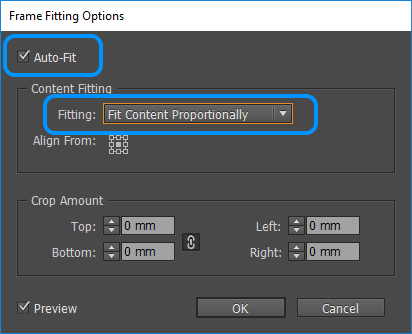
El último paso de personalización consiste en ajustar el marco de imagen. Selecciónelo y reduzca su anchura. Después haga clic con el botón derecho dentro del marco, elija Encaje -> Opciones de encaje de marco y seleccione «Encaje automático» y «Encajar contenido proporcionalmente». Compruebe que todos los valores de recorte estén a 0. A partir de ahora, todas las imágenes importadas se ajustarán al mismo tamaño de marco.
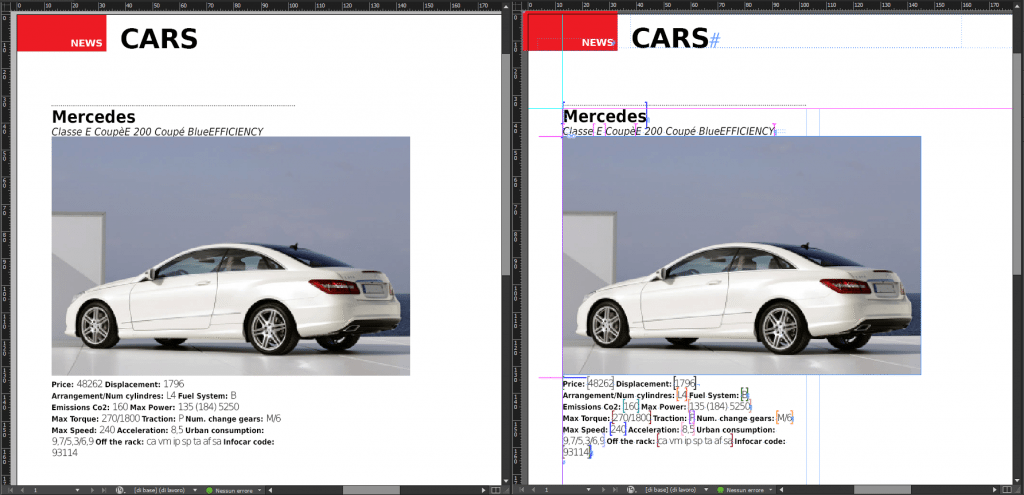
Ya hemos terminado la personalización gráfica. La siguiente captura compara la vista previa y la versión estándar de nuestro estilo de coche:
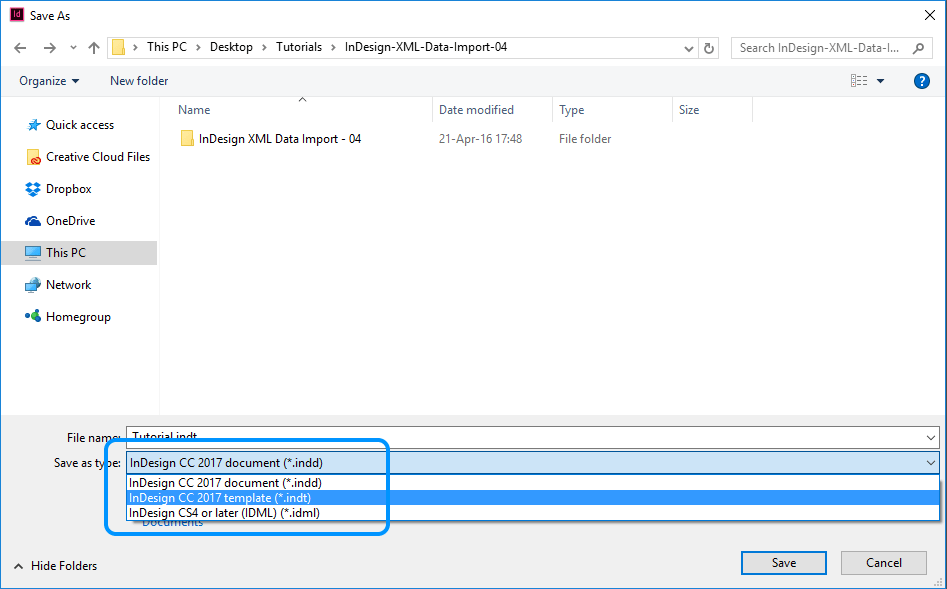
Guarde el documento como plantilla de InDesign (formato .indt) y, después, ciérrelo y vuelva a abrirlo.
Cerrar y volver a abrir es importante, porque así abrimos una plantilla sin título en lugar de un documento con nombre. La plantilla se puede reutilizar en muchos proyectos, algo especialmente útil para catálogos muy grandes, por ejemplo para tener un documento con un nombre distinto para cada categoría.
Importar los datos XML (maquetación)

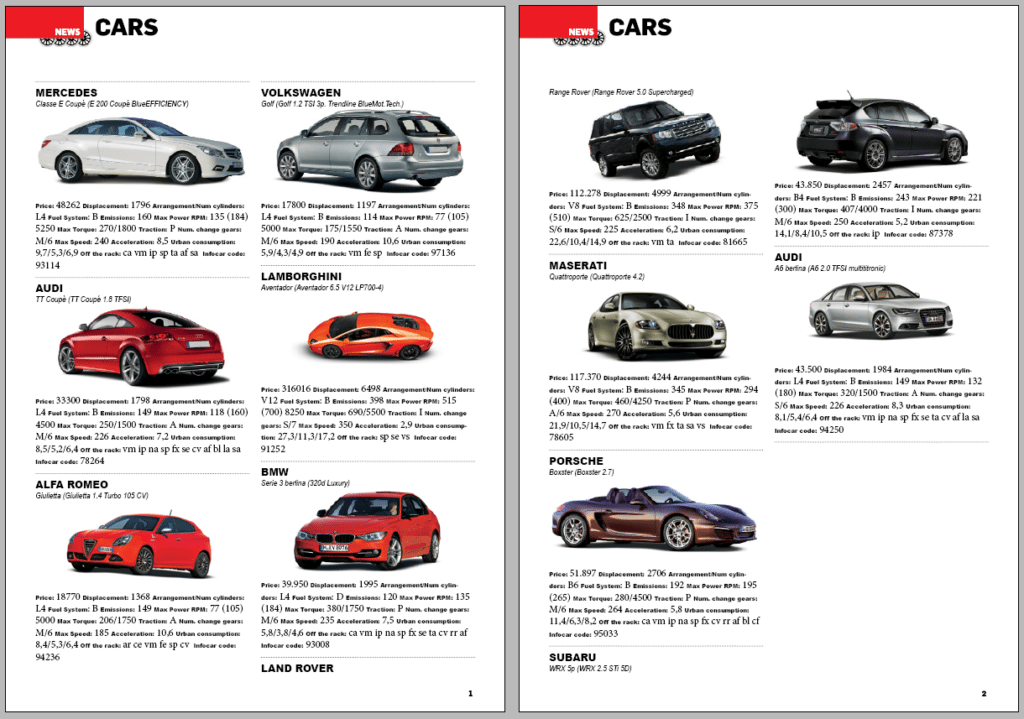
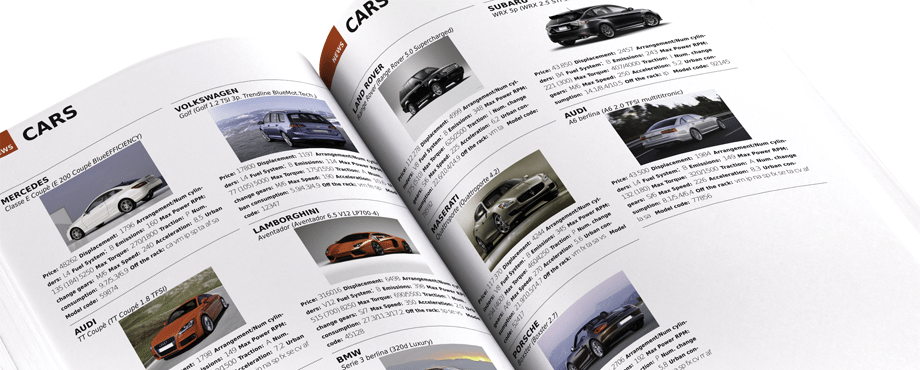
En esta última parte del tutorial de InDesign XML importaremos todos los elementos coche a nuestra plantilla.

Se usa el mismo método «Importar XML» que antes: abra el panel Estructura y haga clic en «Importar XML» en el menú de la esquina superior derecha del panel (o en Archivo -> Importar XML en el menú principal de InDesign). Elija el archivo XML y active «Mostrar opciones de importación XML» y «Combinar contenido».

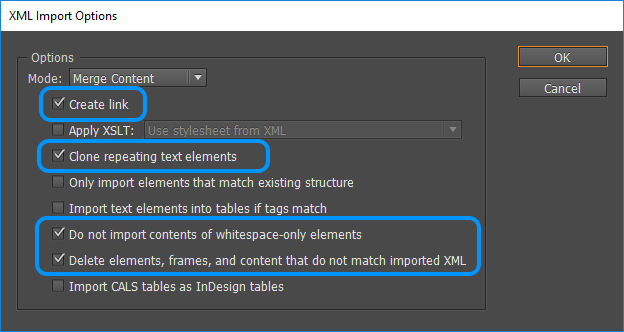
Después hay que elegir varias opciones en el cuadro de diálogo «Opciones de importación XML»:

  • Crear vínculo: los cambios en el archivo XML importado se reflejarán en el nuevo documento de InDesign.
  • Clonar elementos de texto repetidos: útil cuando el archivo XML tiene elementos que se repiten, como los elementos coche de nuestro archivo. InDesign los detecta durante la importación y los clona en el nuevo documento.
  • No importar contenido de elementos con solo espacios en blanco: evita importar elementos que solo contienen espacios o saltos (por ejemplo, retornos de párrafo).
  • Eliminar elementos, marcos y contenido que no coincidan con el XML importado: elimina del nuevo documento todo el contenido que no está en el archivo XML.

Haga clic en «OK» en «Opciones de importación XML» para combinar el nuevo documento de InDesign con los elementos XML.

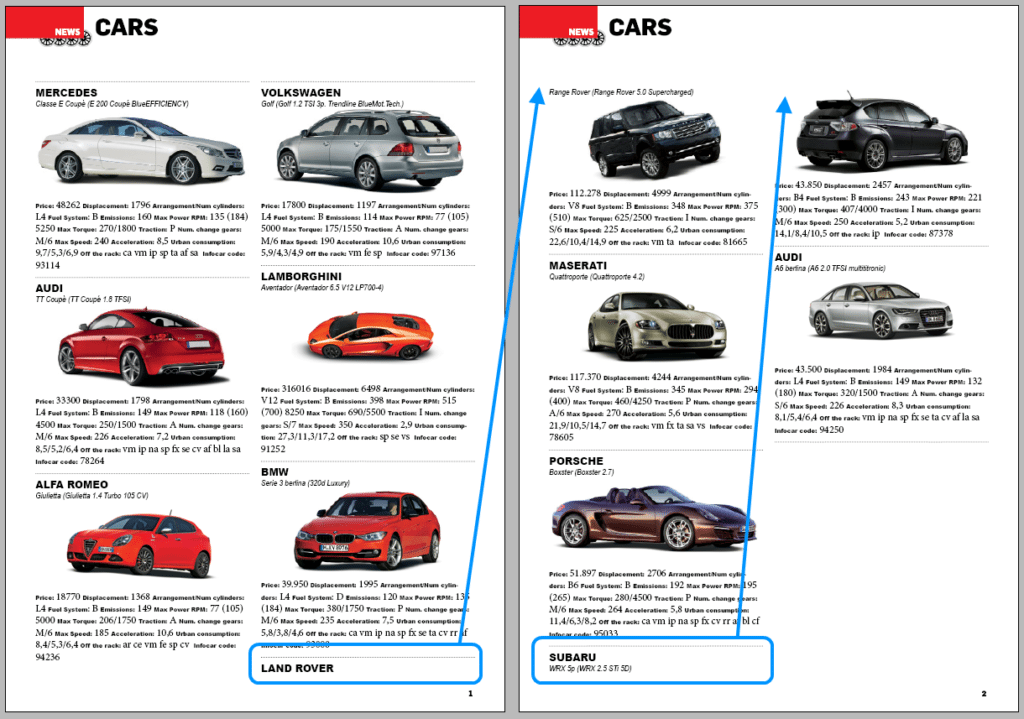
Puede que observe que los elementos BRAND y CAR_MODEL han quedado separados:

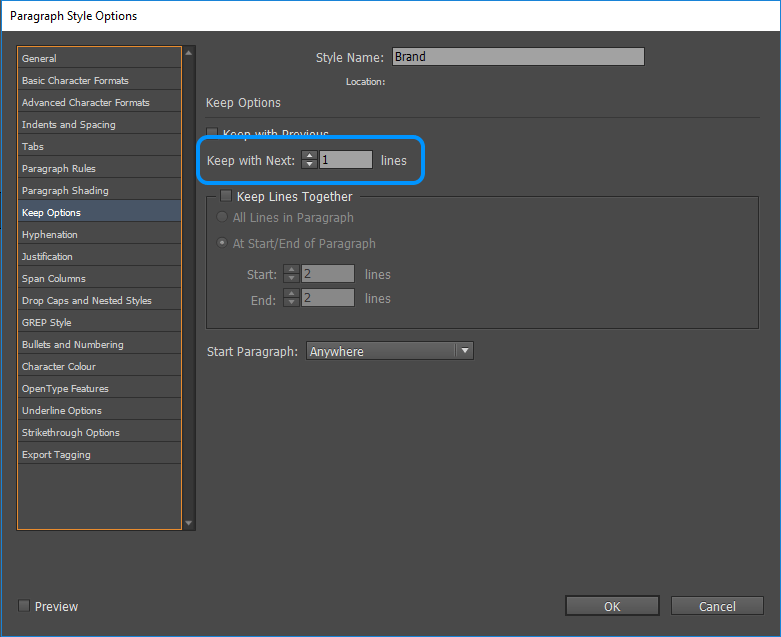
Para corregirlo, seleccione el estilo de párrafo «Brand» en el panel Estilos de párrafo, haga clic con el botón derecho y elija «Editar Brand». Vaya a la sección «Opciones de separación» y escriba «1» en el campo «Conservar con siguientes». Así cada párrafo con el estilo «Brand» se mantendrá junto al siguiente.

¡Listo!

Haga lo mismo con el estilo de párrafo «Model» y habrá terminado.

¿InDesign o InDesign Server?

Adobe InDesign Server es mucho menos conocido que su versión de escritorio. En este artículo explicamos qué es Adobe InDesign Server, cuándo usarlo y por qué y en qué se diferencia de Adobe InDesign Desktop.

Limitaciones

Muchos usuarios encuentran la importación XML de InDesign complicada y poco eficiente porque:

  • hay que convertir los datos a XML, y esto ya es un proyecto complejo en sí mismo (tutorial y datos de ejemplo gratuitos aquí: de Excel a XML);
  • la creación de plantillas XML y la asignación de campos en InDesign son rígidas, y hay que prever y fijar en las plantillas muchas convenciones tipográficas básicas.

Para superar estas limitaciones existe una solución potente que le ayuda a crear sus documentos más rápido y con más facilidad: Pagination.


ver demo

¡Crea tu documento automático!

Usa nuestras plantillas de InDesign gratis o sube tu propio proyecto. Crea documentos sin límites.