Importer du XML dans InDesign

Tutoriel avec modèle gratuit prêt à l’emploi

Register and Download

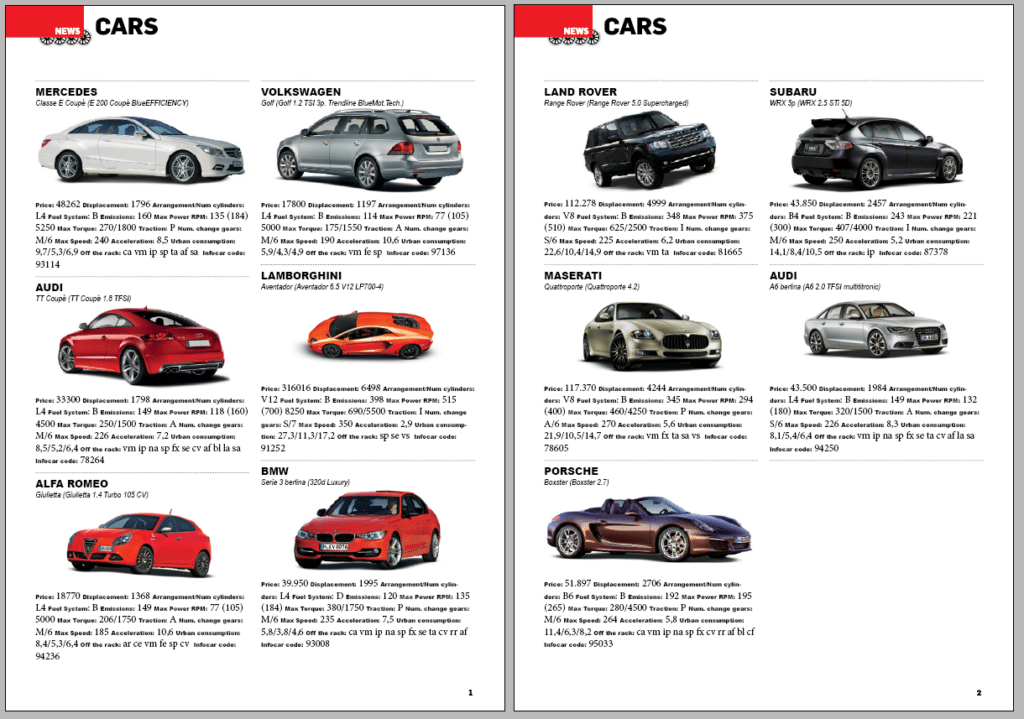
Ce tutoriel InDesign XML présente un exemple complet de workflow de mise en page XML dans Adobe InDesign. Nous allons créer un catalogue de voitures en important un fichier XML dans InDesign.

  • Téléchargez gratuitement le modèle de projet InDesign XML avec le bouton ci-dessus et entraînez-vous à importer du XML dans InDesign.
  • Le fichier zip contient un exemple de fichier XML, un modèle IDML et le document final aux formats PDF et InDesign, avec les images et les polices.

Les workflows InDesign XML offrent un contrôle précis des éléments graphiques d’un document et permettent d’automatiser presque tous les types de mise en page. Mais le XML demande un long apprentissage, et il faut parfois une équipe dédiée pour mettre en place, maintenir et dépanner la logique de traitements même relativement simples.

Vous cherchez une automatisation InDesign encore plus efficace ? Pagination propose des solutions pour surmonter les problèmes de l’import XML.

Sommaire

  1. Préparer le modèle InDesign
  2. Configurer les champs image
  3. Deux outils d’InDesign
  4. Configurer le modèle InDesign
  5. Importer le XML
  6. Mapper la structure XML
  7. Importer les données XML (mise en page)
  8. InDesign ou InDesign Server ?


InDesign XML : stratégies et tutoriel avec modèle

Préparer le modèle InDesign

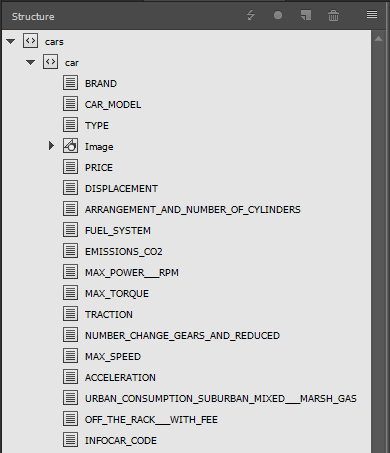
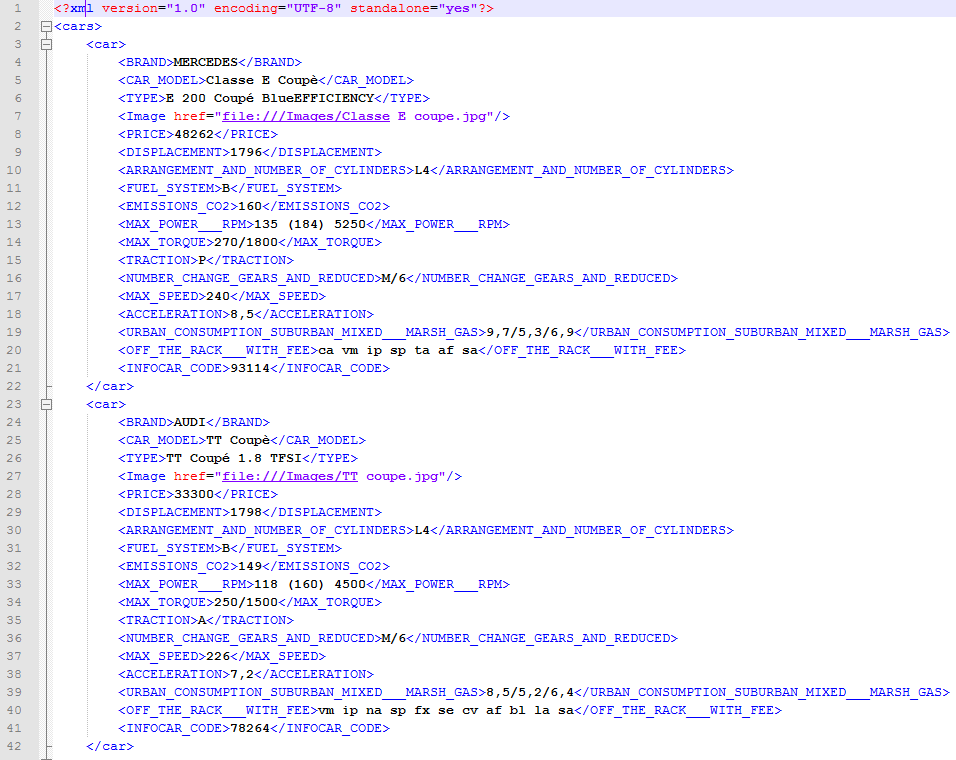
Commençons par un rapide coup d’œil à la structure du fichier XML. Dans ce tutoriel, nous voulons fusionner une liste de voitures. Chaque voiture possède des attributs à importer (« BRAND », « CAR_MODEL », « TYPE », etc.) ainsi qu’une image.

Configurer les champs image

InDesign n’intègre un champ image que si un attribut href est ajouté à l’élément XML. L’attribut href contient l’URL relative ou absolue de l’image.

Exemples d’URL absolues :

Sous Windows – href = “file:///C:/Images/car.psd”
Sur Mac – href = “file:///Users/user-name/Documents/car.psd”

Les chemins relatifs partent de l’emplacement où est enregistré le fichier XML. Exemples d’URL relatives :

href = “file:///car.psd” (quand l’image et le fichier XML sont dans le même dossier)
href = “file:///Images/car.psd”
href = “file:///…/Images/car.psd”

Toutes les URL doivent commencer par le préfixe « file:/// ».

Deux outils d’InDesign

L’étape suivante fait appel à deux outils d’InDesign. Le premier est le panneau Structure. Il contient tous les éléments de notre contenu XML et permet d’ajouter, de modifier et de supprimer des éléments et des attributs dans la structure existante. Pour l’ouvrir : Affichage -> Structure -> Afficher la structure.

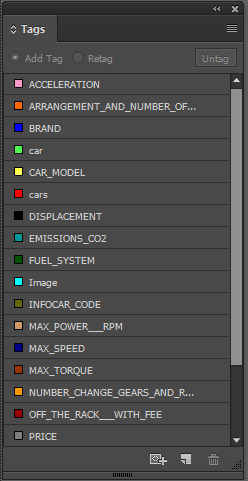
Le second est le panneau Balises. Il contient la liste des balises qui servent à associer au document InDesign les éléments XML à importer. On peut appliquer des balises aux textes et aux blocs d’image. Pour l’ouvrir : Fenêtre -> Utilitaires -> Balises.

Configurer le modèle InDesign

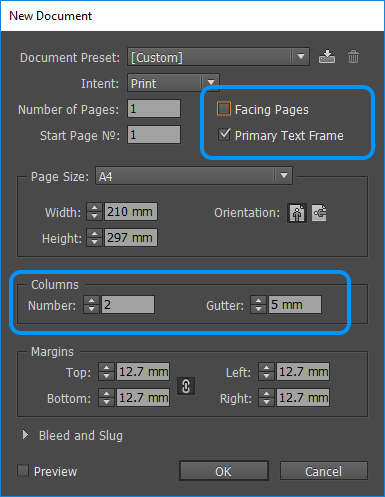
Nous créons un nouveau document InDesign avec Fichier -> Document. Pour ce tutoriel, nous décochons « Pages en vis-à-vis », cochons « Bloc de texte principal » et choisissons deux colonnes.

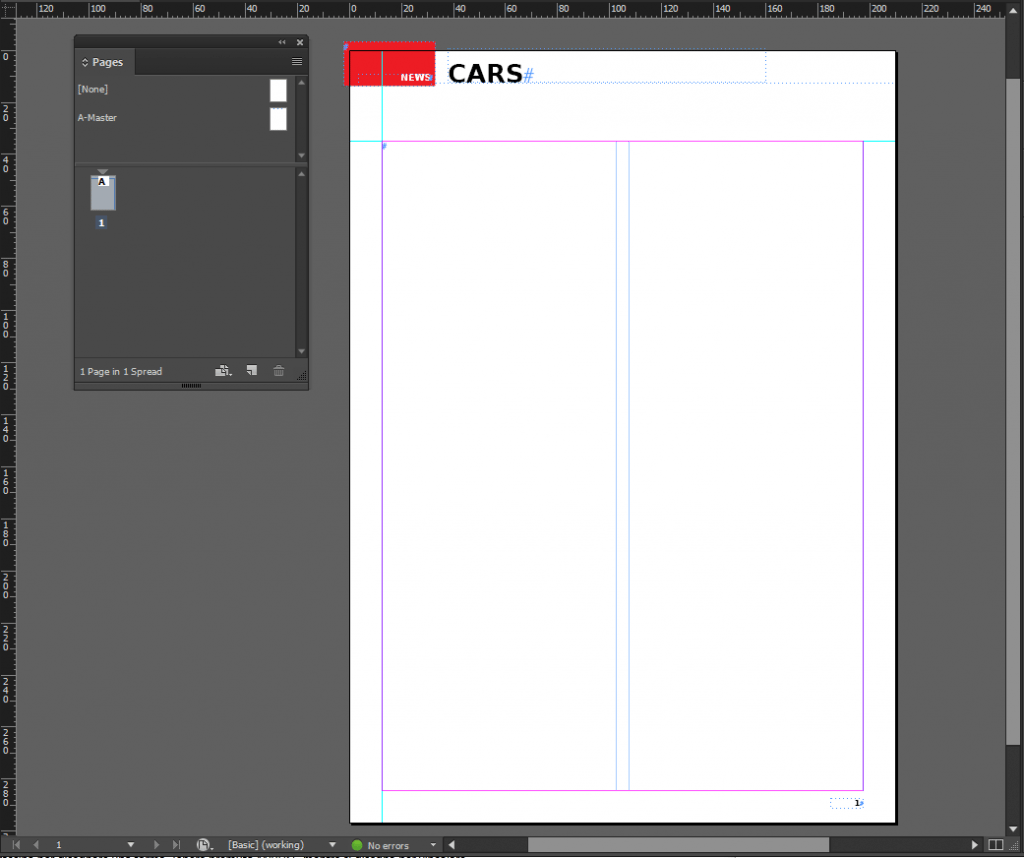
Nous pouvons maintenant ouvrir le gabarit et le personnaliser avec la mise en page du projet et les éléments d’en-tête et de pied de page.

Importer le XML

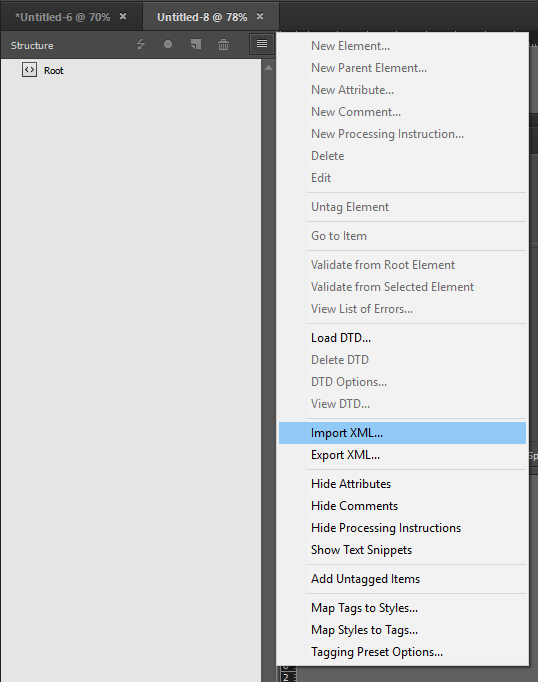
Revenez à la première page du document et ouvrez le panneau Structure. Cliquez sur « Importer XML » dans le menu en haut à droite du panneau (ou via Fichier -> Importer XML dans le menu principal d’InDesign).

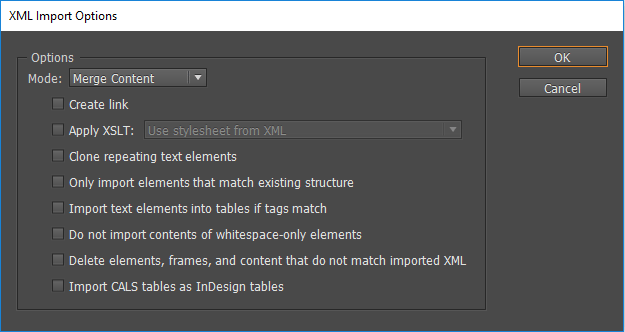
Une boîte de dialogue s’ouvre. Choisissez le fichier XML et cochez « Afficher les options d’importation XML » et « Fusionner le contenu » avant de l’ouvrir.

Dans la boîte de dialogue suivante, décochez toutes les cases puis cliquez sur « OK ».

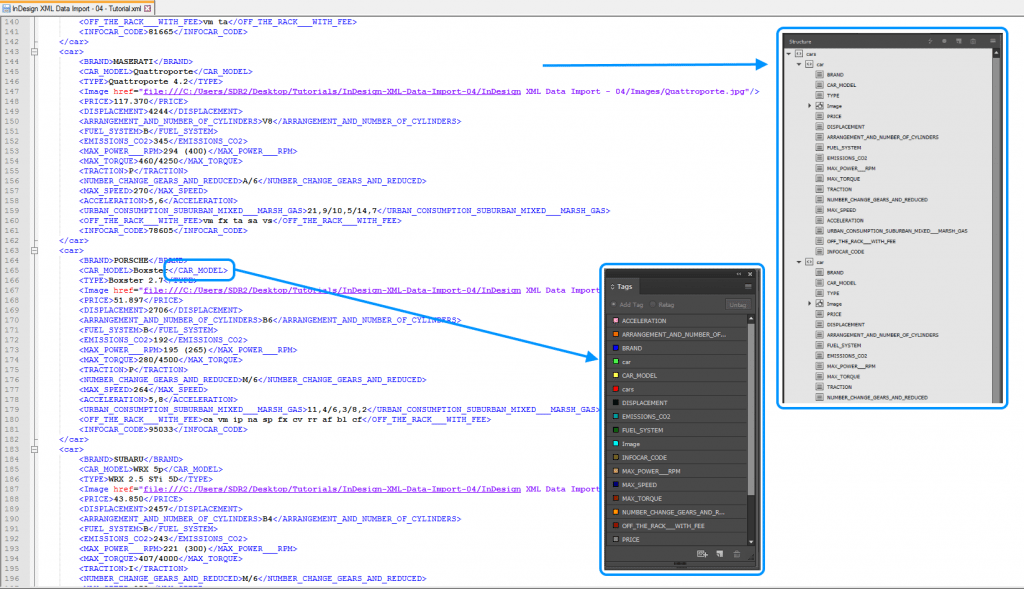
Le fichier XML est maintenant importé dans notre document. La structure du document reprend celle du fichier XML, et le panneau Balises contient les éléments correspondants du fichier.

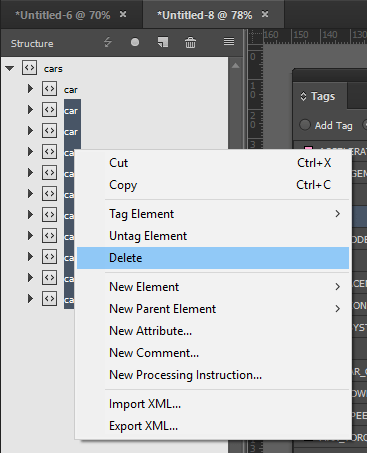
Un seul élément voiture suffit pour l’étape de mappage. Supprimez les autres dans le panneau Structure : sélectionnez-les, faites un clic droit et choisissez « Supprimer ».

Mapper la structure XML

On mappe le fichier XML importé en faisant glisser des éléments du panneau Structure vers le document, ou en appliquant des balises au document depuis le panneau Balises.

Commencez par associer l’élément racine de la voiture à un objet précis du document. Sélectionnez une voiture dans le panneau Structure et faites-la glisser sur le bloc de texte principal de la première page. Le bloc se remplit alors avec toutes les valeurs et images contenues dans la structure de la voiture.
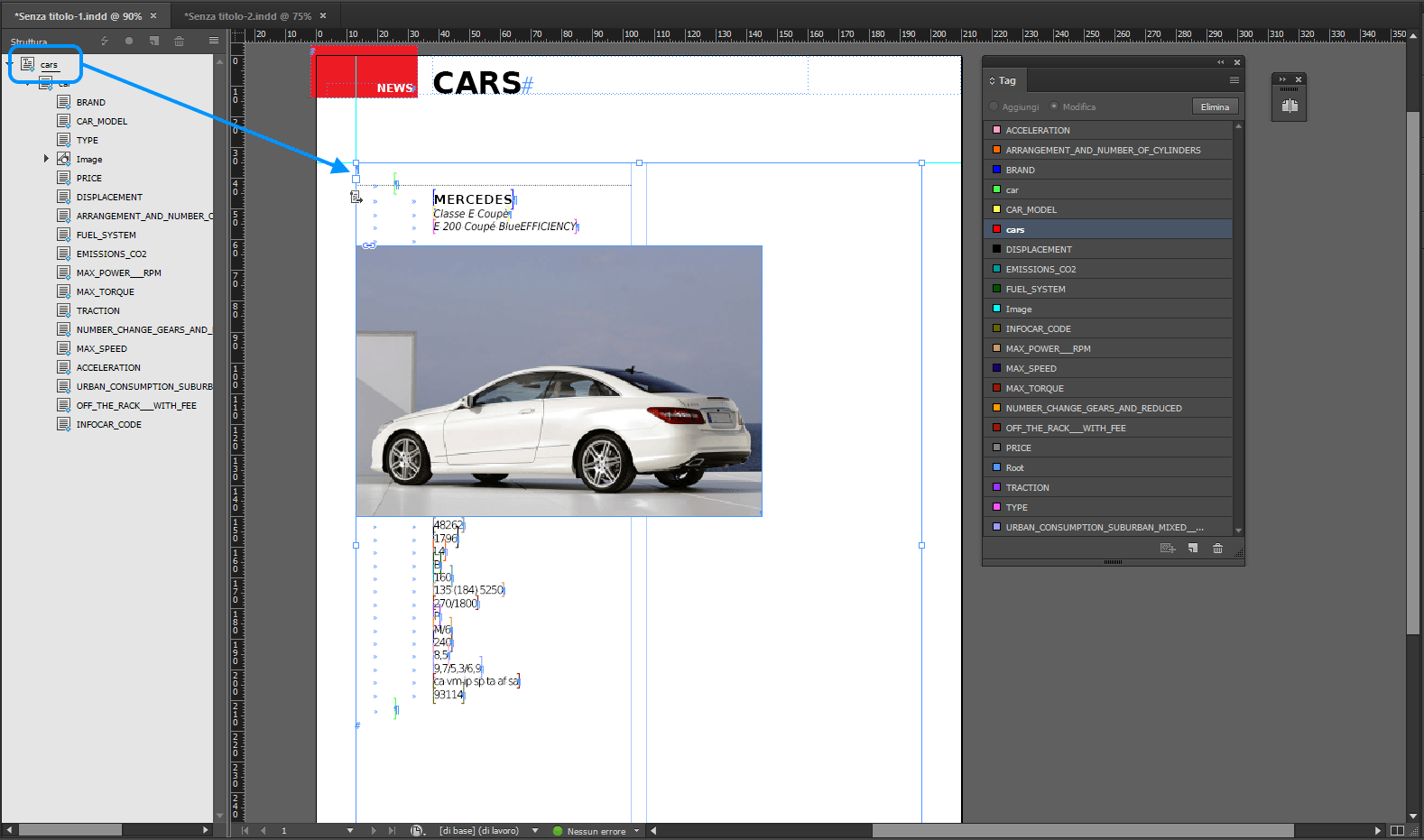
Tous les champs sont entourés de crochets et colorés comme dans le panneau Balises.

Attention : des caractères indésirables ont pu être insérés avec les champs importés (tabulations et retours de paragraphe, par exemple). Pour les supprimer facilement, sélectionnez le texte et choisissez Édition -> Éditer en mode éditeur.
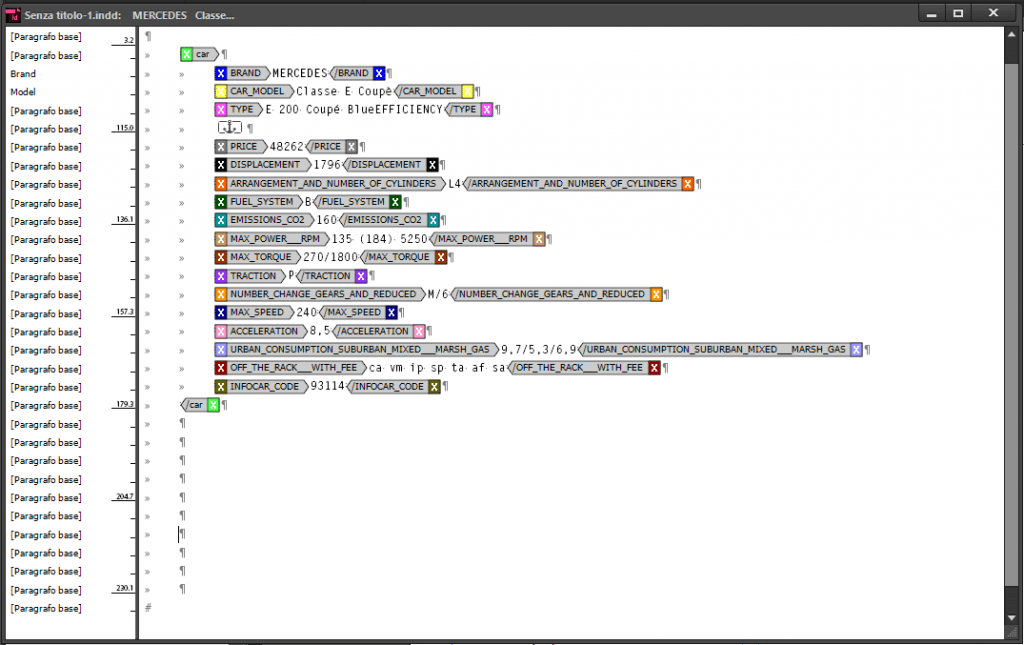
Affichez les caractères masqués avec Texte -> Afficher les caractères masqués, puis supprimez ceux qui sont inutiles.

Remarque : modifier le texte directement dans le bloc donne le même résultat qu’en mode éditeur, mais le mode éditeur affiche le nom complet des champs XML (et pas seulement des crochets). Cette forme étendue simplifie beaucoup la modification.

Nous pouvons maintenant personnaliser les champs avec les outils graphiques d’InDesign (styles de paragraphe, styles de caractère, options de bloc, etc.). Dans notre exemple, nous avons ajouté un libellé devant chaque champ et appliqué à ces libellés un style de caractère gras.
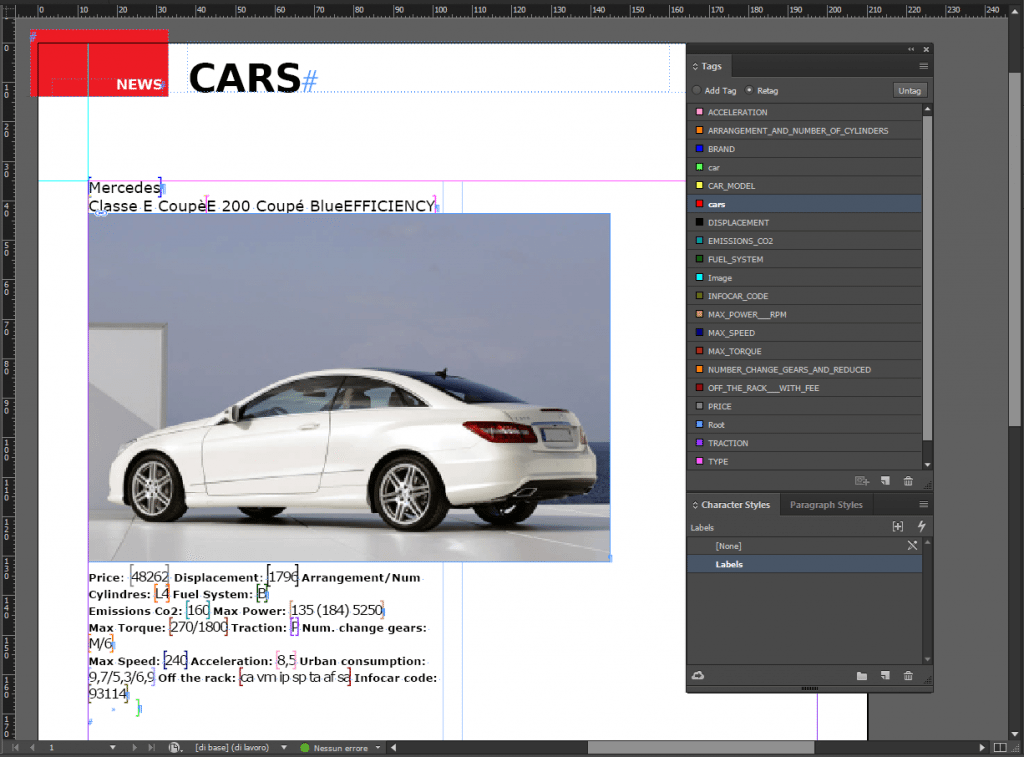
Nous pouvons aussi modifier les champs situés au-dessus de l’image principale : BRAND, CAR_MODEL et TYPE. Commençons par créer deux styles de paragraphe, « Brand » et « Model ».

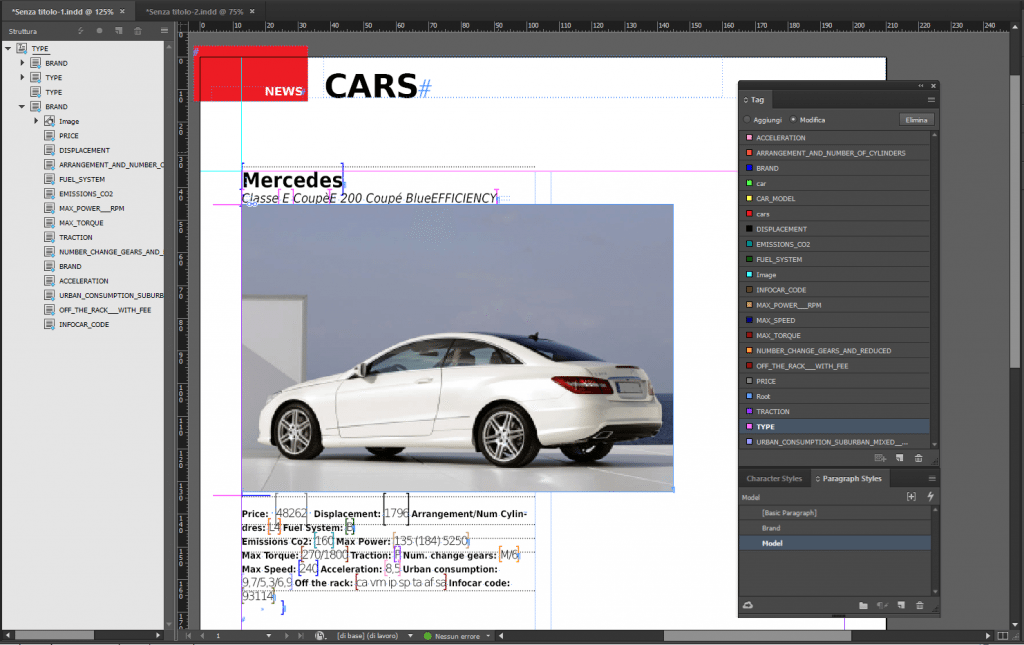
Cliquez ensuite sur le menu en haut à droite du panneau Balises, puis sur « Mapper les balises sur les styles ». Une boîte de dialogue permet d’associer un style de paragraphe à chaque balise : ici, le style « Brand » à la balise BRAND et le style « Model » aux balises CAR_MODEL et TYPE.

Un clic sur « OK » donne le résultat suivant :
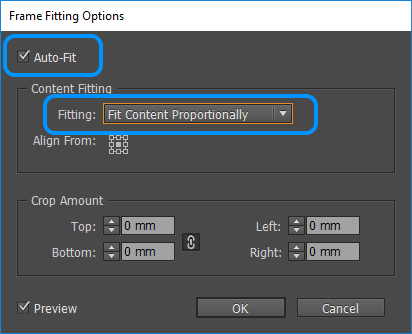
Dernière étape de personnalisation : ajuster le bloc d’image. Sélectionnez le bloc et réduisez sa largeur. Faites ensuite un clic droit dans le bloc, choisissez Ajustement -> Options d’ajustement du bloc et sélectionnez « Ajustement automatique » et « Ajuster le contenu proportionnellement ». Vérifiez que toutes les valeurs de recadrage sont à 0. Toutes les images importées seront désormais ajustées à la même taille de bloc.
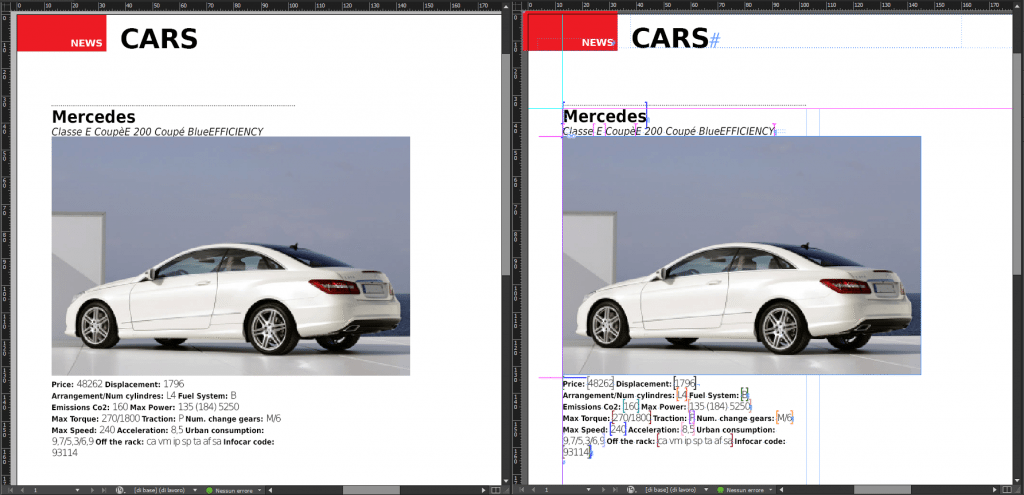
La personnalisation graphique est terminée. La capture suivante compare l’aperçu et la version standard de notre style de voiture :
Enregistrez le document comme modèle InDesign (format .indt), puis fermez-le et rouvrez-le.
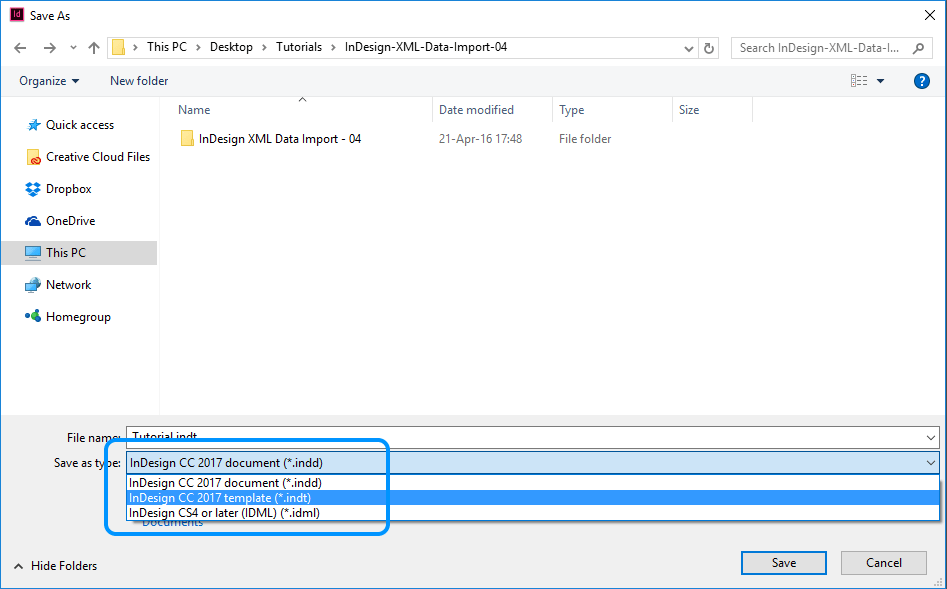
Fermer et rouvrir est important, car on ouvre alors un modèle sans titre et non plus un document nommé. Le modèle peut ainsi être réutilisé dans de nombreux projets, ce qui est particulièrement utile pour de très gros catalogues, par exemple pour avoir un document au nom différent pour chaque catégorie.
Importer les données XML (mise en page)

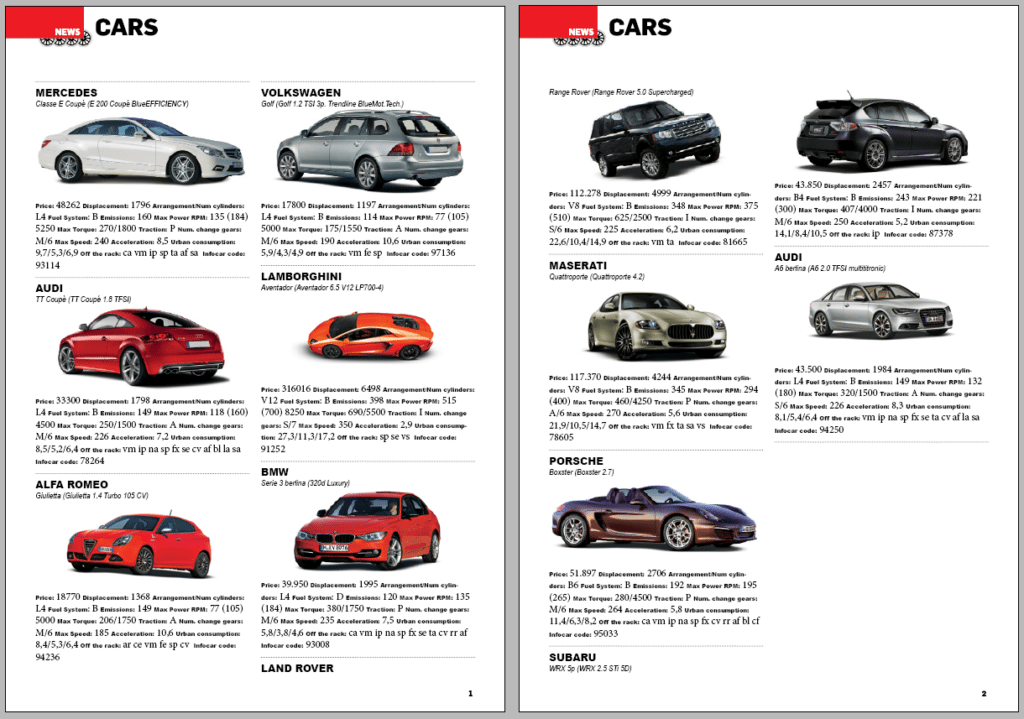
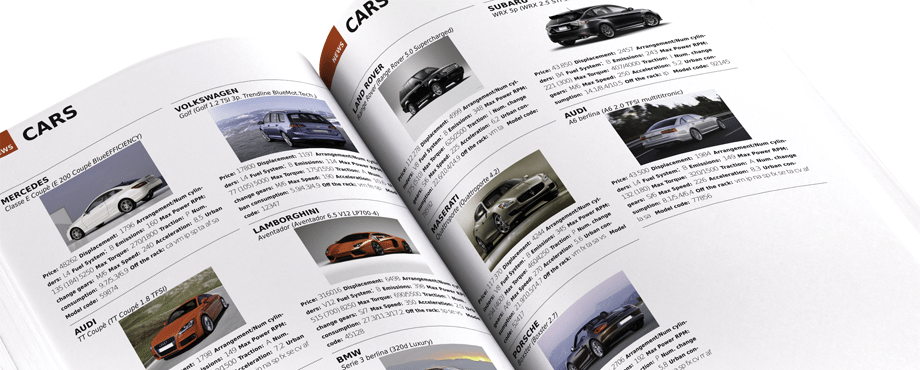
Dans cette dernière partie du tutoriel InDesign XML, nous importons tous les éléments voiture dans notre modèle.

On utilise la même méthode « Importer XML » que précédemment : ouvrez le panneau Structure et cliquez sur « Importer XML » dans le menu en haut à droite du panneau (ou via Fichier -> Importer XML dans le menu principal d’InDesign). Choisissez le fichier XML et cochez « Afficher les options d’importation XML » et « Fusionner le contenu ».

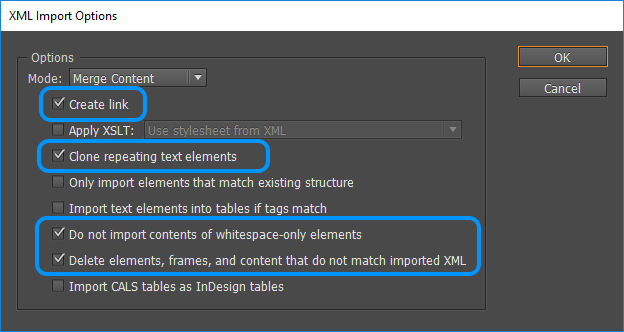
Il faut ensuite choisir plusieurs options dans la boîte de dialogue « Options d’importation XML » :

  • Créer un lien : les modifications apportées au fichier XML importé seront reportées dans le nouveau document InDesign.
  • Dupliquer les éléments de texte répétitifs : utile quand le fichier XML contient des éléments répétés, comme les éléments voiture de notre fichier. InDesign les repère pendant l’import et les duplique dans le nouveau document.
  • Ne pas importer le contenu des éléments ne contenant que des espaces : évite d’importer les éléments qui ne contiennent que des espaces ou des sauts (retours de paragraphe, par exemple).
  • Supprimer les éléments, les blocs et le contenu qui ne correspondent pas au fichier XML importé : supprime du nouveau document tout contenu absent du fichier XML.

Cliquez sur « OK » dans « Options d’importation XML » pour fusionner le nouveau document InDesign avec les éléments XML.

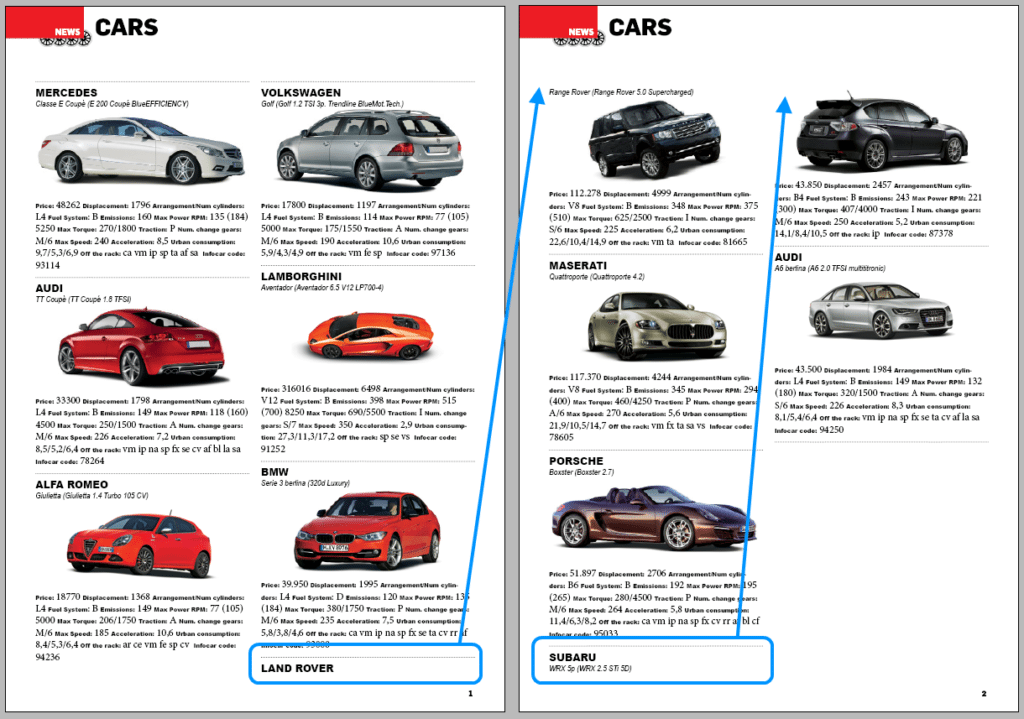
Vous remarquerez peut-être que les éléments BRAND et CAR_MODEL ont été séparés :

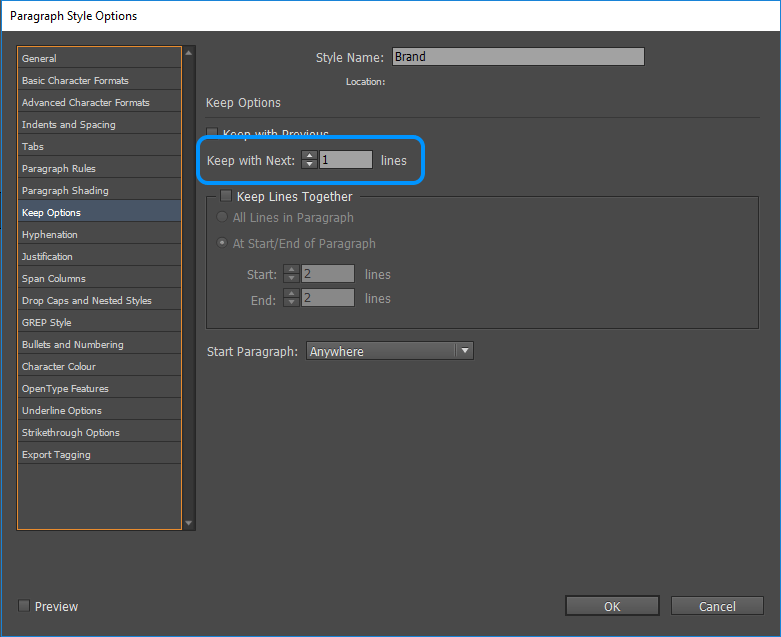
Pour corriger cela, sélectionnez le style de paragraphe « Brand » dans le panneau Styles de paragraphe, faites un clic droit et choisissez « Modifier Brand ». Allez dans la section « Options d’enchaînement » et saisissez « 1 » dans le champ « Lier aux suivantes ». Ainsi, chaque paragraphe en style « Brand » restera avec le suivant.

C’est terminé !

Faites de même pour le style de paragraphe « Model », et le tour est joué !

InDesign ou InDesign Server ?

Adobe InDesign Server est beaucoup moins connu que sa version de bureau. Dans cet article, nous expliquons ce qu’est Adobe InDesign Server, quand l’utiliser, et pourquoi et en quoi il diffère d’Adobe InDesign Desktop.

Limites

Beaucoup d’utilisateurs trouvent l’import XML d’InDesign compliqué et peu efficace, car :

  • il faut convertir les données en XML, ce qui est déjà un projet complexe en soi (tutoriel et exemples de données gratuits ici : d’Excel à XML) ;
  • la création des modèles XML et le mappage des champs dans InDesign sont rigides : il faut prévoir et figer dans vos modèles de nombreuses conventions typographiques de base.

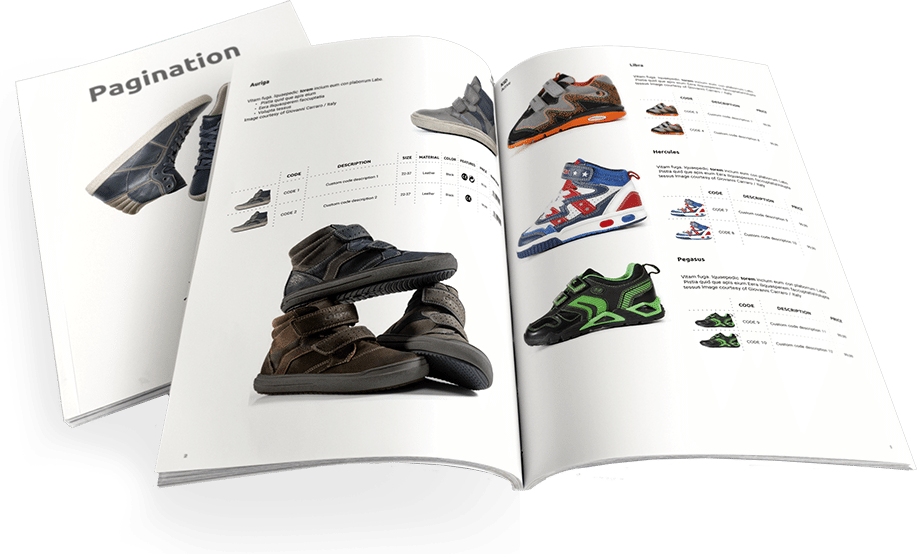
Pour surmonter ces limites, il existe une solution puissante qui vous aide à créer vos documents plus vite et plus facilement : Pagination.


voir la démo

Créez votre document automatisé !

Servez-vous de nos modèles Indesign gratuits ou téléchargez votre propre projet. Créez des documents au gré de vos envies.