Excel è un’applicazione usatissima negli uffici, ogni giorno. È diventata quasi indispensabile per attività come l’inserimento dei dati, l’ordinamento e i calcoli. Secondo Acuity Training, nel 2022 circa il 66% degli impiegati usava Excel almeno una volta all’ora.
Oggi però le informazioni passano sempre più spesso per le immagini, e molti dati importanti sono disponibili proprio in questa forma.
Chi lavora in ufficio ha spesso bisogno di trasformare queste immagini in fogli Excel. Farlo a mano è faticoso, ma non è più necessario. In questo articolo ti presentiamo una soluzione per convertire in un attimo i dati delle immagini in Excel.
La soluzione intelligente per convertire immagini in Excel
Senza perdere tempo, ecco subito la soluzione: usare un convertitore online da immagine a Excel. Sono strumenti specializzati nel trasformare il testo contenuto in un’immagine, come tabelle o grafici, in un foglio Excel.
Ecco i vantaggi di questi strumenti:
- Sono più precisi, quindi ci sono meno probabilità degli errori tipici dell’inserimento manuale dei dati.
- Rendono il lavoro più efficiente, perché la conversione è velocissima: bastano pochi secondi per elaborare un’immagine e trasformarla in Excel.
- Sono molto semplici da usare (quasi tutti), e alcuni sono anche gratuiti.
Come convertire in Excel i dati di un’immagine
Per convertire in Excel i dati di un’immagine bastano pochi passaggi, a patto di avere uno strumento affidabile.
Cercando online si trovano molte opzioni, ognuna con i suoi pregi e limiti. Per semplificarti la vita il nostro team ha fatto una ricerca e ha individuato un’opzione affidabile: l’Image to Excel Converter di Imagetotext.info, una nota piattaforma OCR online.
Lo strumento di Imagetotext.info è gratuito e converte fino a 3 immagini alla volta in un foglio Excel. Si possono convertire anche immagini illimitate in una volta, ma serve un abbonamento premium.
Ecco i passaggi per convertire i dati di un’immagine in un foglio Excel con questo strumento.
Passo 1: carica l’immagine
Aprendo lo strumento trovi un semplice riquadro di caricamento. Basta caricare le immagini con i dati da convertire in Excel; se l’immagine è online puoi anche inserirne il link.
Passo 2: converti in Excel
Caricata l’immagine, premi il pulsante Convert e lascia lavorare lo strumento.

Al termine della conversione il testo estratto compare ordinato sullo schermo.
Passo 3: esporta in Excel
L’ultimo passaggio è quello in cui avviene la magia. Finita l’estrazione, lo strumento genera un file Excel scaricabile con tutti i dati dell’immagine: basta fare clic sul pulsante Download.

Ecco fatto: in pochi minuti hai un documento Excel completo e facile da modificare. Qui sotto trovi l’immagine di un foglio Excel generato seguendo questi passaggi.
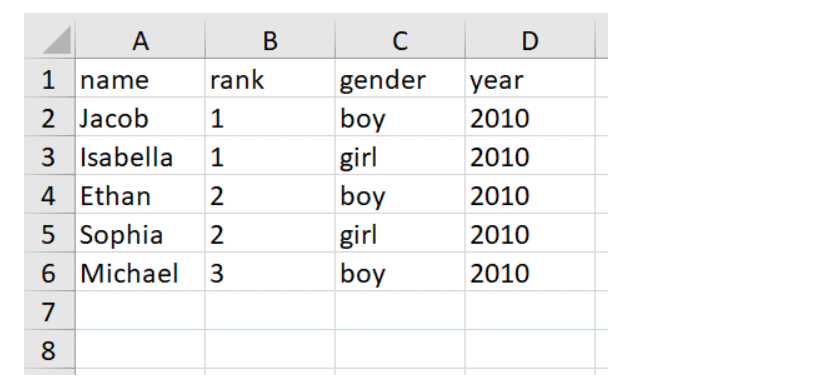
Come si vede, lo strumento ha fatto bene il suo lavoro.
Conclusioni
Convertire in Excel i dati di un’immagine non richiede più un noioso lavoro manuale. Con un convertitore online da immagine a Excel, come quello di Imagetotext.info, trasformi le immagini in un foglio di calcolo modificabile in modo rapido e preciso. Questo metodo rende il lavoro più efficiente, riduce gli errori e semplifica il processo, facilitando la gestione dei dati.