Excel-Tabelle in InDesign einfügen und verknüpfen

Registrieren und herunterladen

In dieser Anleitung zeigen wir Ihnen, wie Sie eine Microsoft-Excel-Datei in Adobe InDesign einfügen und verknüpfen. Wir erstellen Produktblätter, die die Formatierung der Excel-Tabelle beibehalten.

  • Die kostenlose Projektvorlage können Sie über die Schaltfläche oben herunterladen.

Die Excel-Formatierung in ein InDesign-Dokument zu übernehmen, ist in vielen Fällen praktisch, allerdings geht dabei ein Teil der Kontrolle verloren. Wenn Sie eine unformatierte Tabelle in InDesign importieren und die Formatierung erst später anwenden möchten, um mehr Kontrolle zu haben, sehen Sie sich diese andere Anleitung zum InDesign-Befehl „Platzieren“ an.

Pagination löst Konvertierungsprobleme und wandelt selbst komplexeste Tabellen fehlerfrei um. Außerdem lassen sich mehrere Datenquellen kombinieren, zum Beispiel Produktinformationen aus Excel-Dateien und Preise aus Ihrem ERP-Export.

Inhaltsverzeichnis

  1. Die Excel-Datei vorbereiten
  2. Einen Zellbereich auswählen
  3. Das InDesign-Dokument anlegen
  4. InDesign und Excel verknüpfen
  5. Die Tabelle platzieren


Eine Excel-Tabelle in InDesign einfügen und verknüpfen

Die Excel-Datei vorbereiten

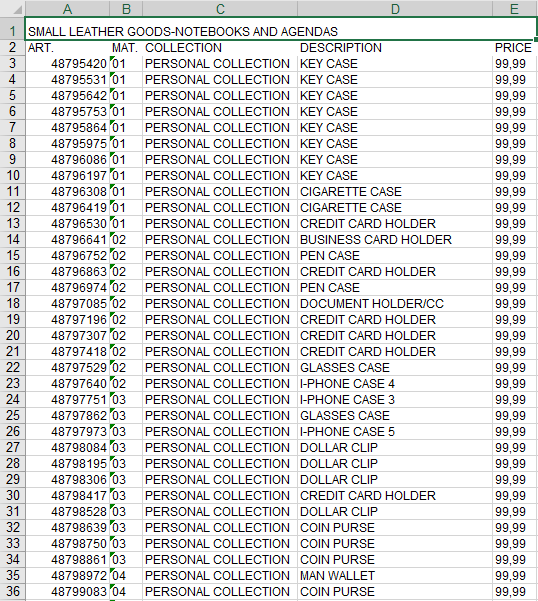
Wir beginnen mit der Vorbereitung unserer Excel-Datei. Unten sehen Sie ein Beispiel für eine formatierte Tabelle, die sich ideal für diese Methode eignet:

Bilder sollten (falls nötig) schon in diesem Schritt über Einfügen -> Bilder eingefügt werden.

Einen Zellbereich auswählen

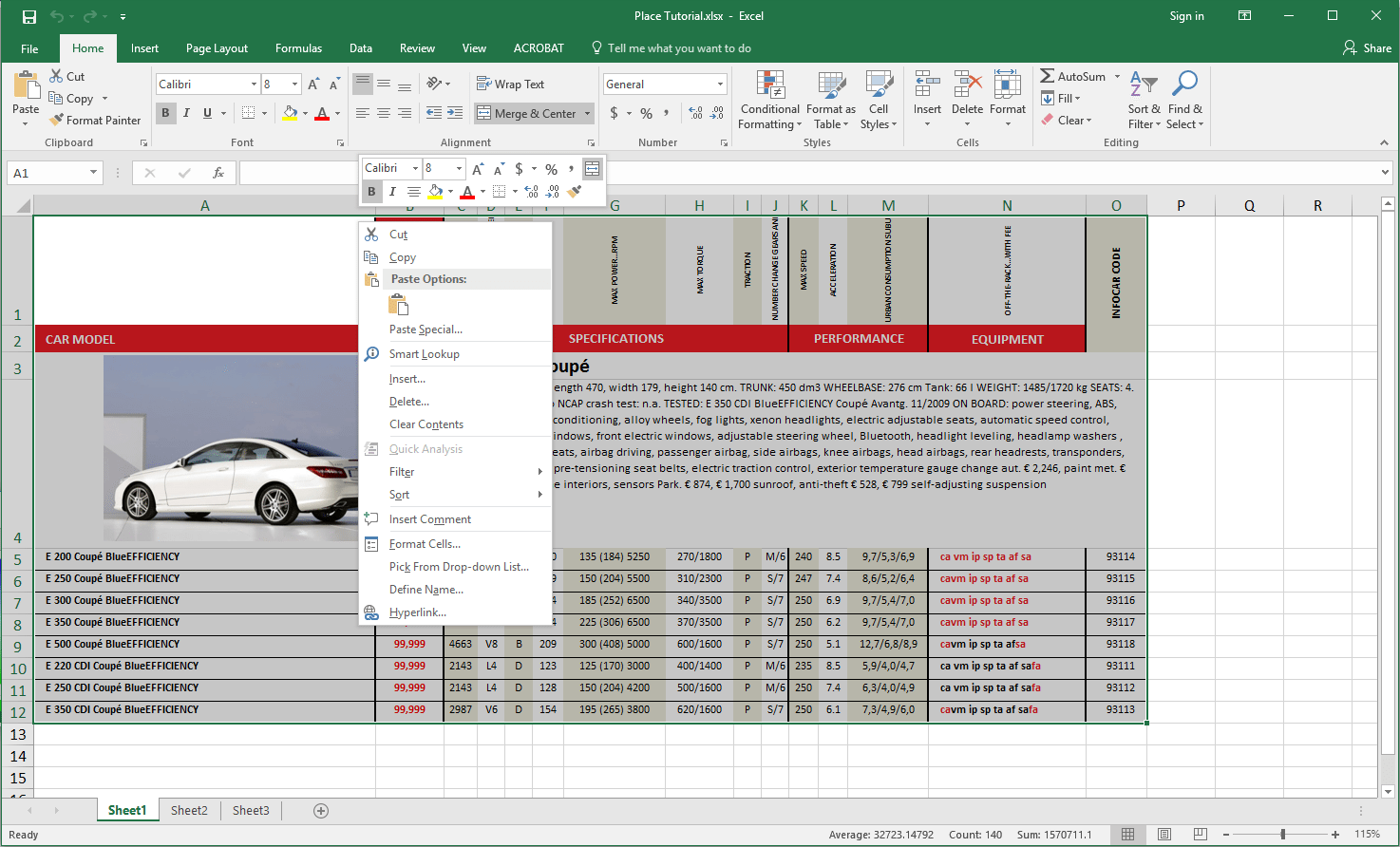
Nun legen wir die Tabellenzellen fest, die wir importieren möchten. Markieren Sie dazu die betreffenden Daten, klicken Sie mit der rechten Maustaste und wählen Sie Namen definieren. Wir haben unseren Bereich „mercedes“ genannt:

Dieser Schritt ist nicht zwingend, wird aber empfohlen. Er wird außerdem nur für .xlsx-Dateien ab InDesign CS6 unterstützt.

Speichern und schließen Sie anschließend die Excel-Datei.

Das InDesign-Dokument anlegen

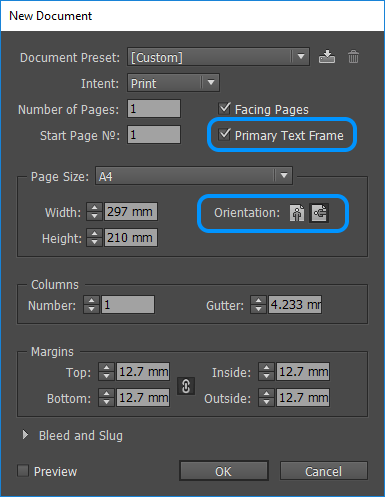
Öffnen Sie jetzt InDesign und erstellen Sie ein neues Dokument. Aktivieren Sie im Dialogfeld Neues Dokument die Option Primärer Textrahmen, damit der Text korrekt von Seite zu Seite fließt. (In älteren InDesign-Versionen heißt diese Option Mustertextrahmen.)

Wählen Sie außerdem die gewünschte Seitenausrichtung, die Spaltenanzahl und den Spaltenabstand.

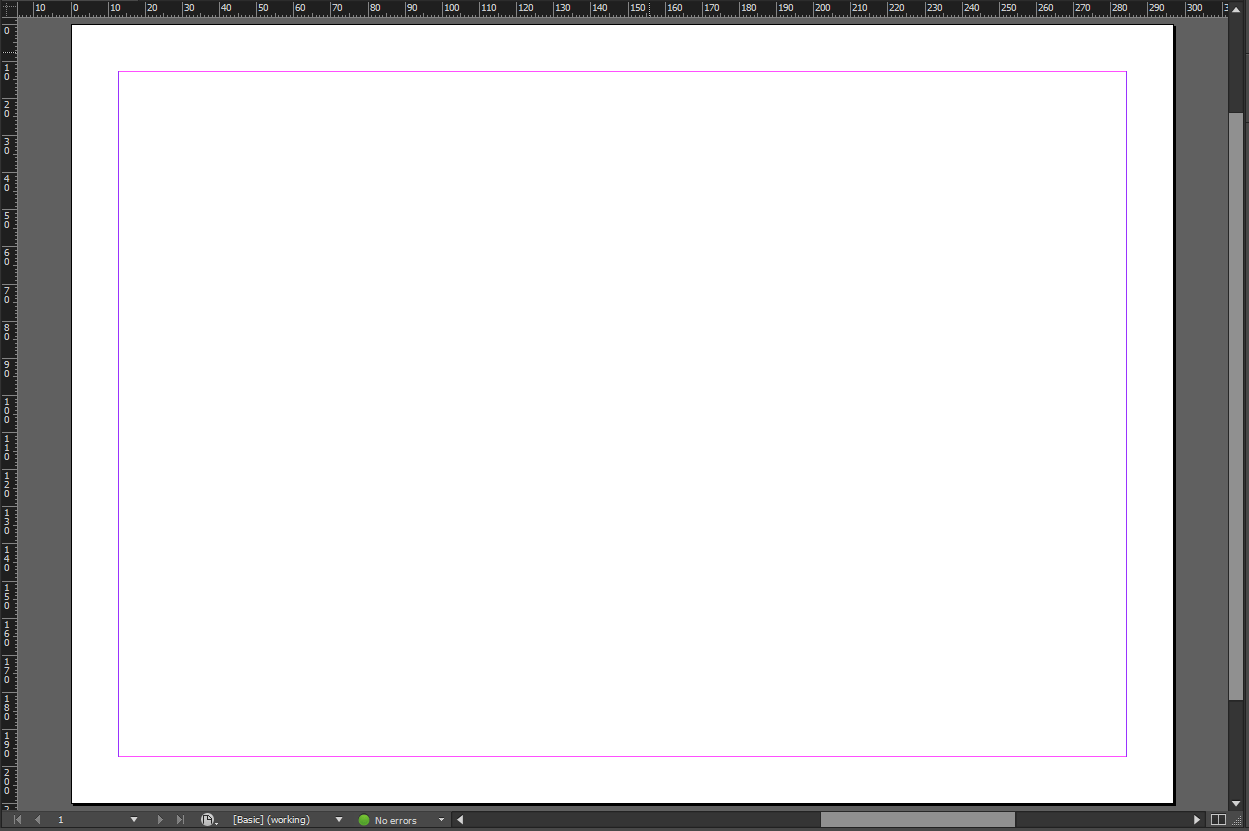
Nach einem Klick auf OK erscheint unser neues Arbeitsdokument:

InDesign und Excel verknüpfen

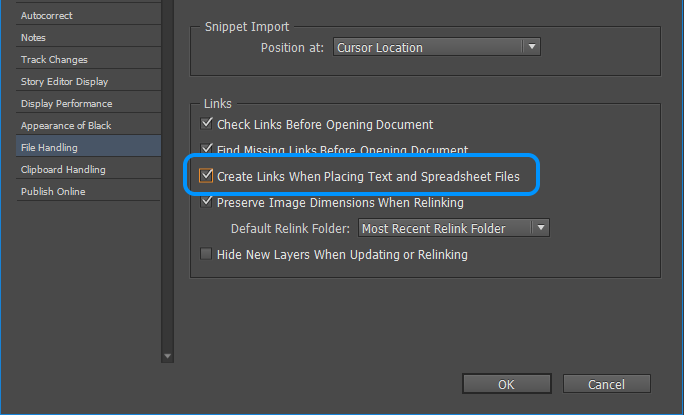
Als Nächstes ändern wir eine Einstellung, die unser InDesign-Dokument mit der Excel-Tabelle verknüpft. Diese Verknüpfung ist standardmäßig nicht aktiviert, vereinfacht aber spätere Aktualisierungen enorm: Sie können die Excel-Daten bearbeiten, und die Änderungen werden schnell und einfach in Ihr InDesign-Layout übernommen.

Die Einstellung finden Sie unter Bearbeiten > Voreinstellungen > Dateihandhabung. Aktivieren Sie dort das Kontrollkästchen Beim Platzieren von Text- und Tabellendateien Verknüpfungen erstellen.

Die Tabelle platzieren

Jetzt können wir die Tabelle in unsere InDesign-Datei einfügen. Ziehen Sie zunächst mit dem Textwerkzeug einen Textrahmen auf und verschieben bzw. skalieren Sie ihn an die gewünschte Stelle.

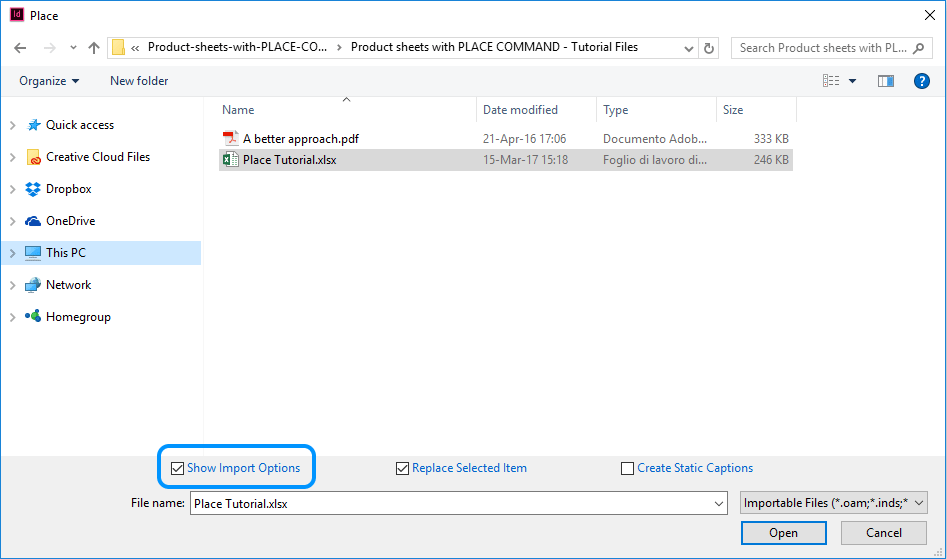
Wählen Sie dann im InDesign-Menü Datei > Platzieren oder drücken Sie Strg+D (Windows) bzw. Cmd+D (Mac).

Es öffnet sich das Dialogfeld Platzieren. Wählen Sie die Datei aus, die Sie importieren möchten, aktivieren Sie unten links Importoptionen anzeigen und klicken Sie auf Öffnen.

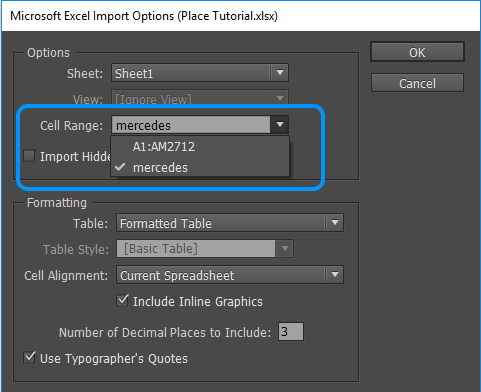
Es erscheint das Dialogfeld Importoptionen. Unter Zellbereich wählen wir den Bereich der Tabellenzellen, den wir importieren möchten. Dort sollte unser zuvor vergebener Name „mercedes“ zu sehen sein.

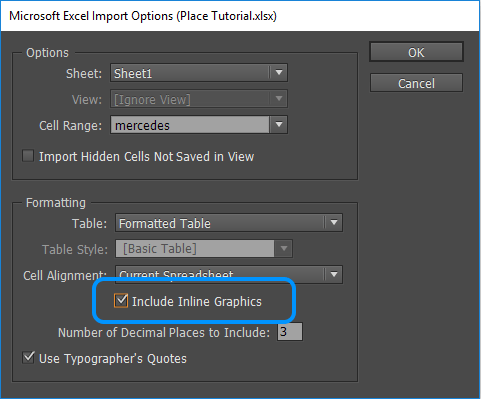
Anschließend legen wir das Format der Daten fest. Wir verwenden Formatierte Tabelle, da unsere Tabelle Formatierungen und Bilder enthält:

Mit Formatierte Tabelle lässt sich außerdem das Kontrollkästchen Eingebundene Grafiken einschließen aktivieren. Es ist unverzichtbar, damit die Bilder der Tabelle mit importiert werden.

Fertig!

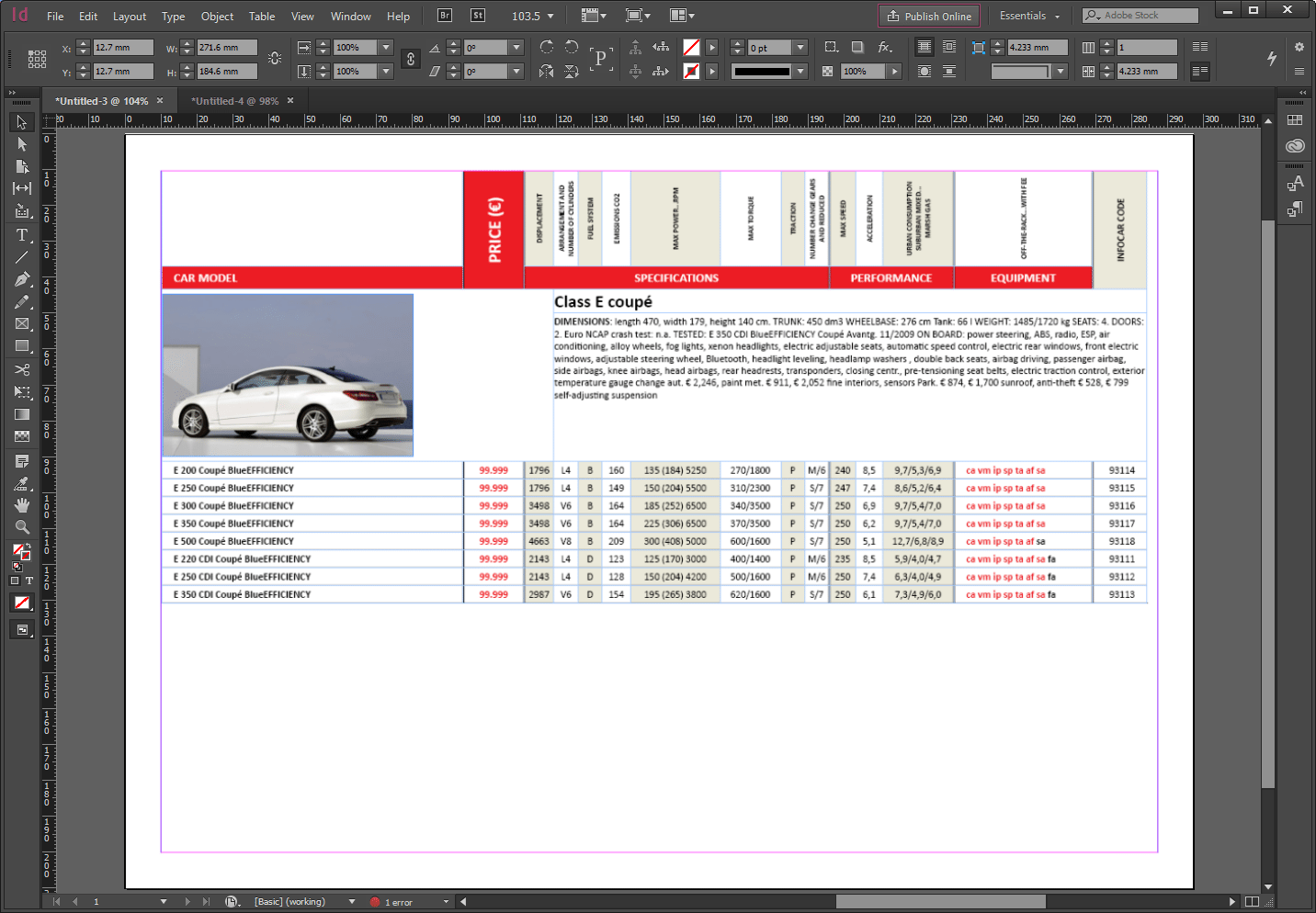
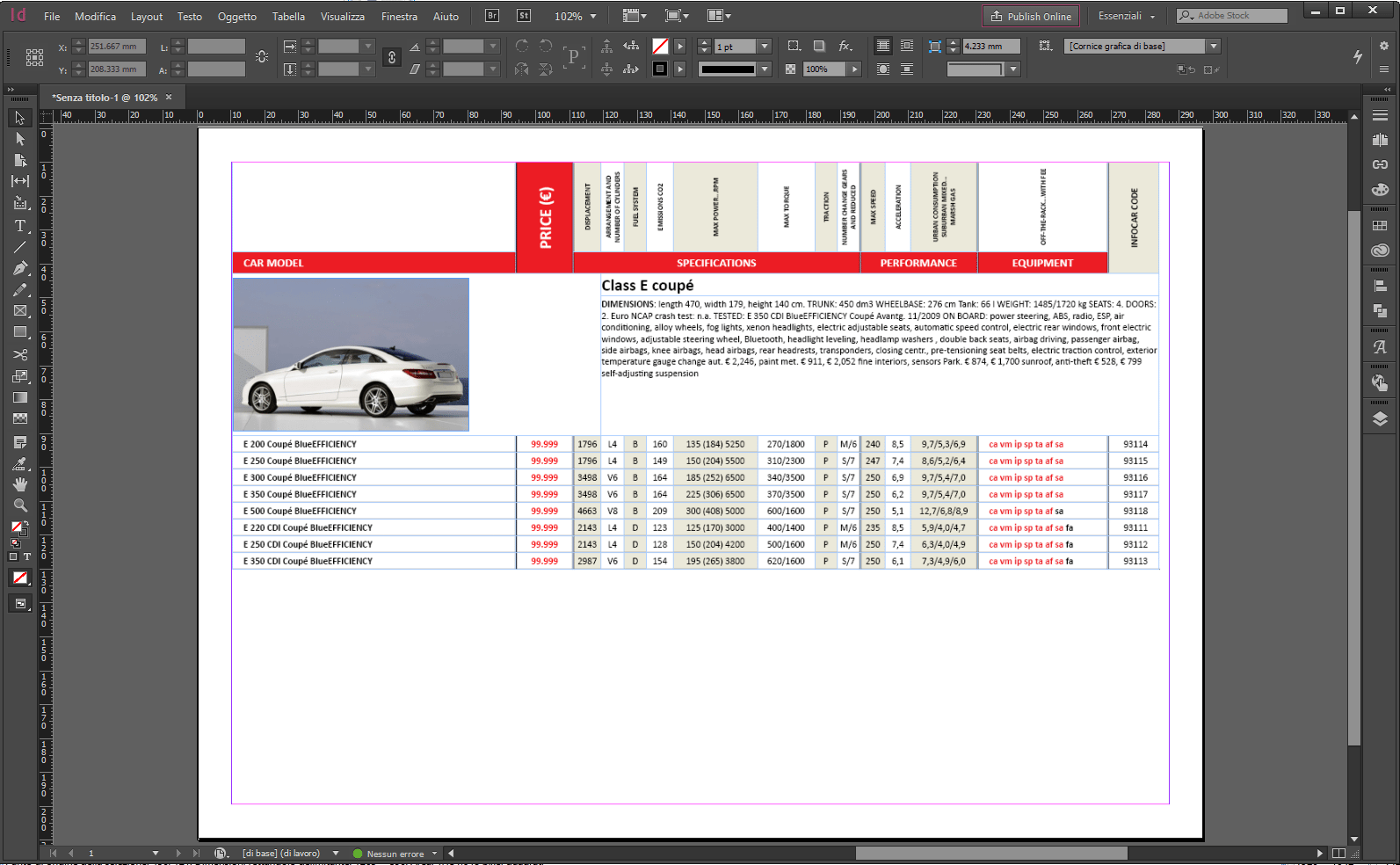
Klicken Sie jetzt auf OK, um das folgende Ergebnis zu sehen:

Sie haben erfolgreich ein Produktblatt erstellt, indem Sie eine Excel-Tabelle in InDesign verknüpft haben!

Sie müssen schnell einen Katalog erstellen?

Kataloge zu veröffentlichen kann anspruchsvoll sein. Pagination vereinfacht den Prozess und erstellt Kataloge automatisch in wenigen Minuten, digital oder für den Druck.

Demo ansehen

Erstellen Sie Ihr automatisches Dokument

Nutzen Sie unsere kostenlose InDesign-Vorlagen oder laden Sie Ihr eigenes Layout hoch.
Erstellen Sie unbegrenzt viele Dokumente!