Índice
- Combinación de datos o combinación de correspondencia
- Qué es la combinación de datos de InDesign y para qué sirve
- ¿Qué necesito para usar la combinación de datos?
- Tutorial de combinación de datos para Adobe InDesign 2024
- Preparar el origen de datos
- Asignar los campos
- Crear el documento combinado
- ¿Tiene limitaciones la combinación de datos de InDesign?
- ¿InDesign o InDesign Server?
- ¿Cómo crear tarjetas de visita con la combinación de datos de InDesign?
- ¿Cómo usar la combinación de datos de InDesign para infografías?
- ¿Cómo crear una agenda con la combinación de datos de InDesign?
- ¿Cómo crear herramientas de comunicación con la combinación de datos de InDesign?
- Combinación de datos de InDesign para sobres personalizados
- Caracteres especiales para naipes con la combinación de datos de InDesign
- Folletos inmobiliarios con la combinación de datos de InDesign
- Recursos
Combinación de datos en InDesign: el mejor tutorial
¿Alguna vez ha convertido sus datos en un documento con un diseño preciso? Normalmente es un proceso que lleva mucho tiempo: hay que copiar y pegar desde la fuente de datos al programa elegido para crear el documento. La combinación de datos de InDesign (Data Merge) facilita mucho esta pesada tarea.
Adobe InDesign e InDesign Server son los programas gráficos de referencia para automatizar la creación de documentos, y su función de combinación de datos acelera este trabajo. Este tutorial le ayuda a aprender los conceptos básicos de InDesign. Eche también un vistazo a nuestra API de datos para InDesign.
En esta página veremos todos los aspectos de la combinación de datos de InDesign:
- cómo hacer una combinación de datos en InDesign;
- nuestro tutorial de combinación de datos;
- las limitaciones de la combinación de datos de InDesign.
Combinación de datos o combinación de correspondencia
¿Qué significa exactamente «combinación de datos»? También se la conoce como combinación de correspondencia (Mail Merge), que sirve para crear correos, cartas, sobres y etiquetas personalizados con los datos de cada destinatario. En InDesign, la combinación de datos es la función específica que combina una fuente de datos con un documento de InDesign.
Qué es la combinación de datos de InDesign y para qué sirve
La combinación de datos de InDesign le permite trasladar información concreta de su archivo de datos a un documento de InDesign y, además, crear múltiples variantes de ese documento. Primero elige los campos que quiere en el documento de InDesign; después se rellenan con la información correspondiente de su fuente de datos. El proceso es automático: no tendrá que copiar a mano los datos de la fuente al nuevo documento.
La combinación de datos de InDesign suele usarse para crear documentos en los que los datos se repiten y tienen una estructura similar en todo el documento (si quiere usar varias plantillas de producto, lea esto). Se usa a menudo para documentos con un diseño sencillo y repetitivo, como tarjetas de visita, folletos sencillos, acreditaciones, etc.
También puede crear catálogos con la combinación de datos de InDesign, e incluso listas de precios, folletos de ofertas semanales y mucho más. Sin embargo, durante el proyecto puede toparse con algunas limitaciones de la combinación de datos de InDesign.
¿Qué necesito para usar la combinación de datos?
Para la combinación de datos necesita lo siguiente.
Fuente de datos
Por «fuente de datos» entendemos una hoja de cálculo con información textual y no textual, como descripciones de producto, imágenes, nombres y precios. Para importarla en InDesign hay que seguir exactamente las especificaciones de importación del programa.
Los formatos admitidos son .csv y .txt, y debe definir correctamente todos los campos. Si quiere usar su propio archivo de datos, por ejemplo un Excel sencillo que ya maneja o un archivo exportado de una aplicación de gestión, lea esto.
Diseño de InDesign
Es el diseño en el que se insertará su información. Puede automatizar varios diseños desde cero o usar una de nuestras plantillas gratuitas.
Tutorial de combinación de datos para Adobe InDesign 2024
Descargue la plantilla gratuita del proyecto:
Para ayudarle a aprender y practicar la combinación de datos, le ofrecemos una plantilla gratuita lista para usar. Descárguela con el botón de arriba. En el archivo zip encontrará la plantilla de InDesign y la fuente de datos en formato .xlsx, .csv y .txt.
Preparar el origen de datos
Empecemos preparando el origen de datos. Necesita una hoja de cálculo (CSV o TXT) que siga exactamente las especificaciones de la combinación de datos de InDesign. Haga clic aquí si quiere usar una hoja de cálculo sencilla (Excel, CSV, XML o una exportación de su aplicación de gestión).
Abra una hoja de cálculo en blanco y use la primera fila para definir los campos. Escriba bien los nombres de los campos, añada un campo por columna y no repita nunca un nombre.
Es importante definir los campos de imagen con el prefijo @ (por ejemplo, @Image). La @ es un carácter especial en Excel, así que, si da error, añada un apóstrofo delante (por ejemplo, ‘@Image). El apóstrofo obliga a tratar todo el contenido de la celda como texto.
Cuando haya definido todos los campos, el siguiente paso es rellenar la tabla con sus registros. Asegúrese de que todas las rutas de imagen coincidan con su sistema de archivos, por ejemplo:
En Windows – C:\Users\UserName\My Documents\Image.psd
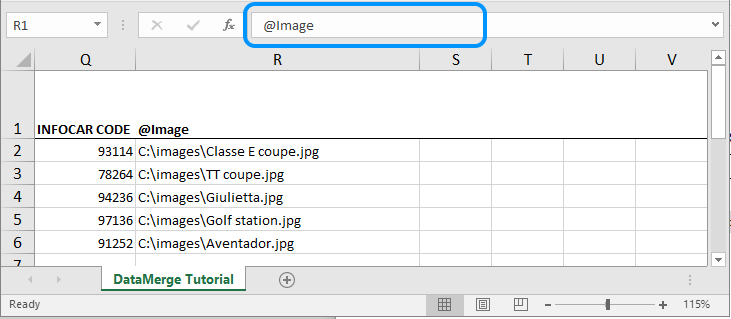
En Mac – Macintosh HD:Users:UserName:MyDocuments:Image.psd
Después hay que exportar la tabla como archivo delimitado por comas (.csv) o por tabulaciones (.txt). ¡La combinación de datos no funciona con .xls/.xlsx ni otros formatos! Haga la exportación en Excel con Archivo > Guardar como.
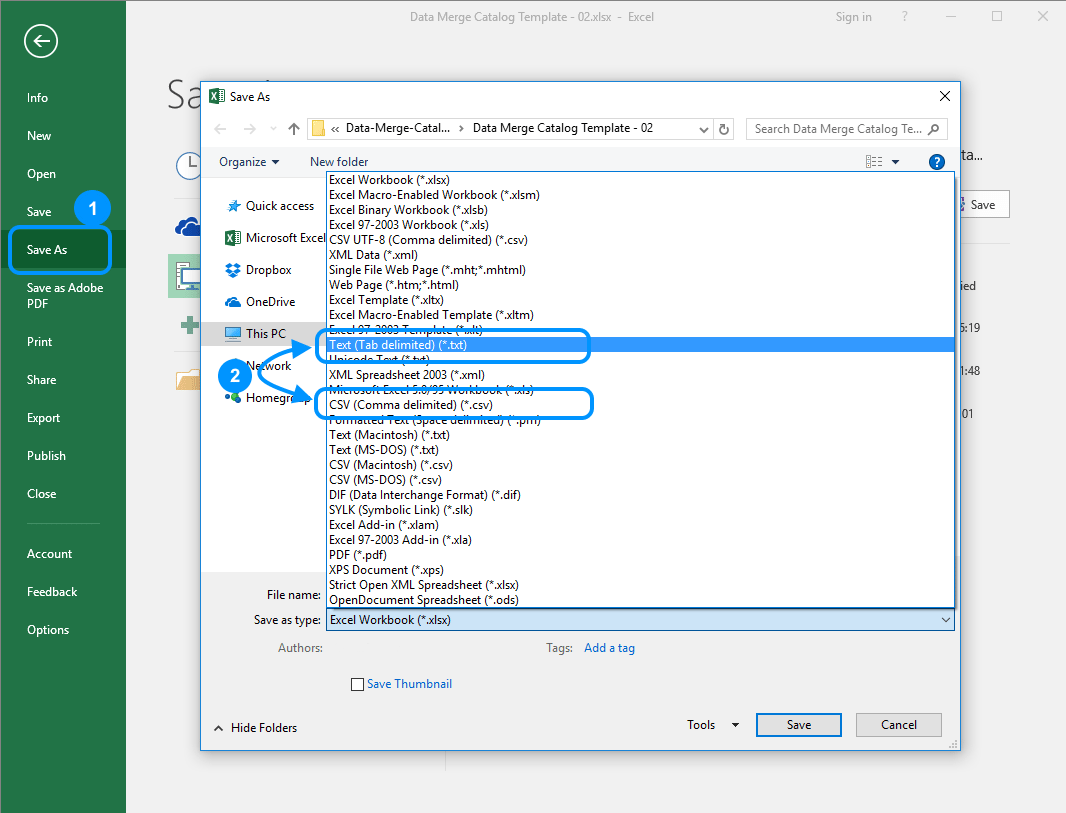
Al exportar la fuente de datos como .csv tendrá que elegir la codificación. Si usa LibreOffice, le recomendamos la codificación Unicode UTF-16 para que los caracteres especiales se muestren bien.
Ahora cierre la hoja de cálculo y abra InDesign.
Convertir .xls en .csv/.txt
La conversión de archivos .xls a .csv o .txt puede ser bastante compleja. Un complemento de Excel puede ayudarle.
Configurar el panel Combinación de datos
Ha llegado el momento de configurar el panel Combinación de datos de InDesign. Abra su documento de InDesign y el panel desde Ventana > Utilidades > Combinación de datos > Seleccionar origen de datos. En la nueva ventana, elija su archivo .csv o .txt y haga clic en Abrir.
Opcional: puede cambiar las opciones de importación del origen de datos activando la casilla «Mostrar opciones de importación» (ver abajo).
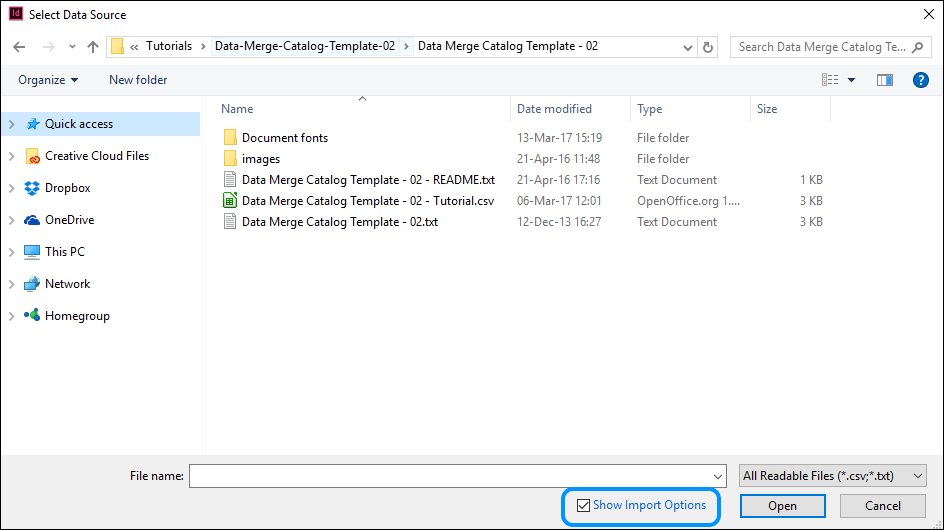
Haga clic en «OK» y observe el nuevo cuadro de diálogo:
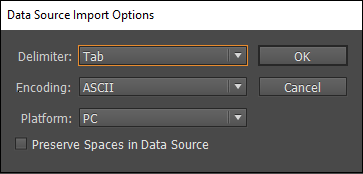
La ventana ya muestra los ajustes adecuados según las propiedades de su origen de datos. Recuerde que puede cambiarlos aquí para adaptarlos a su caso:
- Delimitador: elija «Coma» si guardó el origen de datos como .csv, o «Tabulación» si lo guardó como .txt.
- Codificación: elija si el archivo usa codificación «ASCII» o «Unicode». Preste atención a esta elección: si abre con Unicode un archivo codificado en ASCII, el panel Combinación de datos no mostrará ningún campo; si abre con ASCII un archivo codificado en Unicode, el archivo se importará, pero algunos caracteres pueden no verse bien.
- Plataforma: elija «PC» si trabaja en un PC o «Mac» si trabaja en un Mac.
- Conservar espacios en origen de datos: active esta casilla si quiere mantener los espacios de más dentro de los campos.
Cuando termine, haga clic en «OK». El panel Combinación de datos mostrará todos los campos de su archivo de origen:
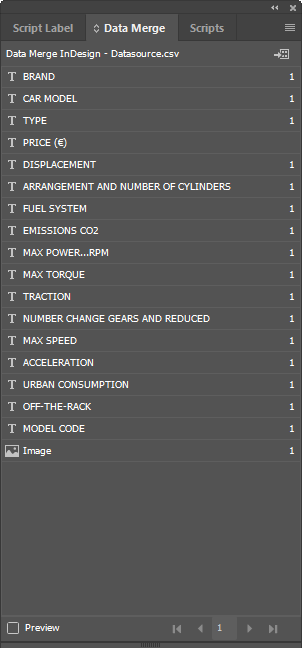
En nuestro ejemplo de catálogo, InDesign ha identificado dos tipos de campo: texto e imagen.
Asignar los campos
Ahora hay que colocar cada campo en el diseño que desee. Todos los registros del origen de datos seguirán esta asignación durante la maquetación automática posterior.
Los campos de texto se insertan creando un marco de texto, seleccionándolo y haciendo clic en el campo de texto correspondiente del panel Combinación de datos.
Los campos de imagen se insertan creando un marco con la herramienta Marco rectangular (F), seleccionándolo y haciendo clic en el campo de imagen correspondiente del panel Combinación de datos.
Procedimiento de asignación
También puede insertar los campos en el diseño eligiendo el campo en el panel Combinación de datos y arrastrándolo al marco elegido.
Los campos asignados correctamente aparecen entre los símbolos << y >>. Junto a cada campo aparece también un número, que indica la página en la que está asignado.
Para insertar un campo dentro del texto del diseño, basta con colocar el cursor en la posición deseada del texto e insertar el campo con uno de los métodos anteriores. El campo se insertará donde esté el cursor.
Si no coloca el cursor, el campo se añadirá al final del resto del contenido del marco.
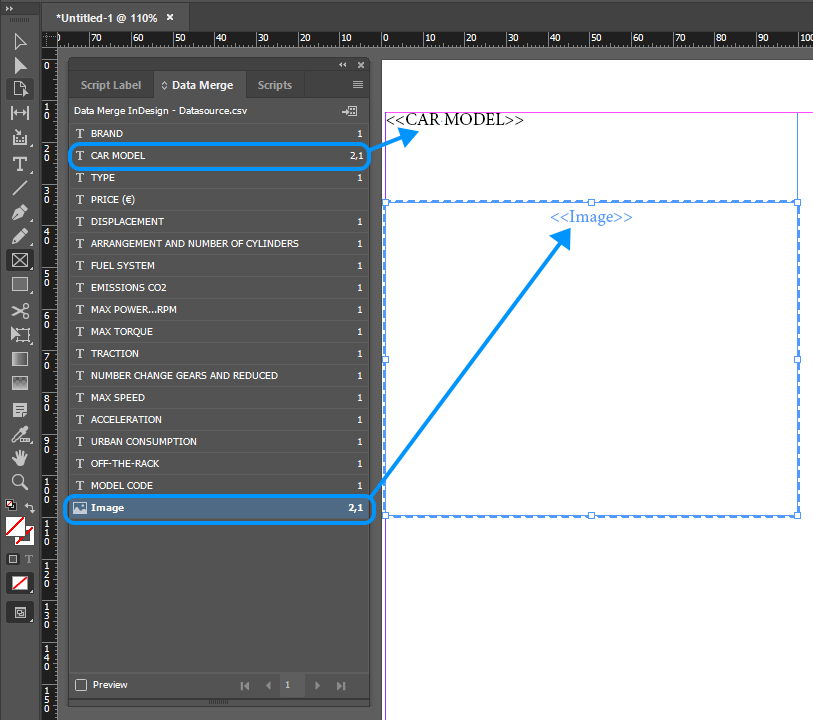
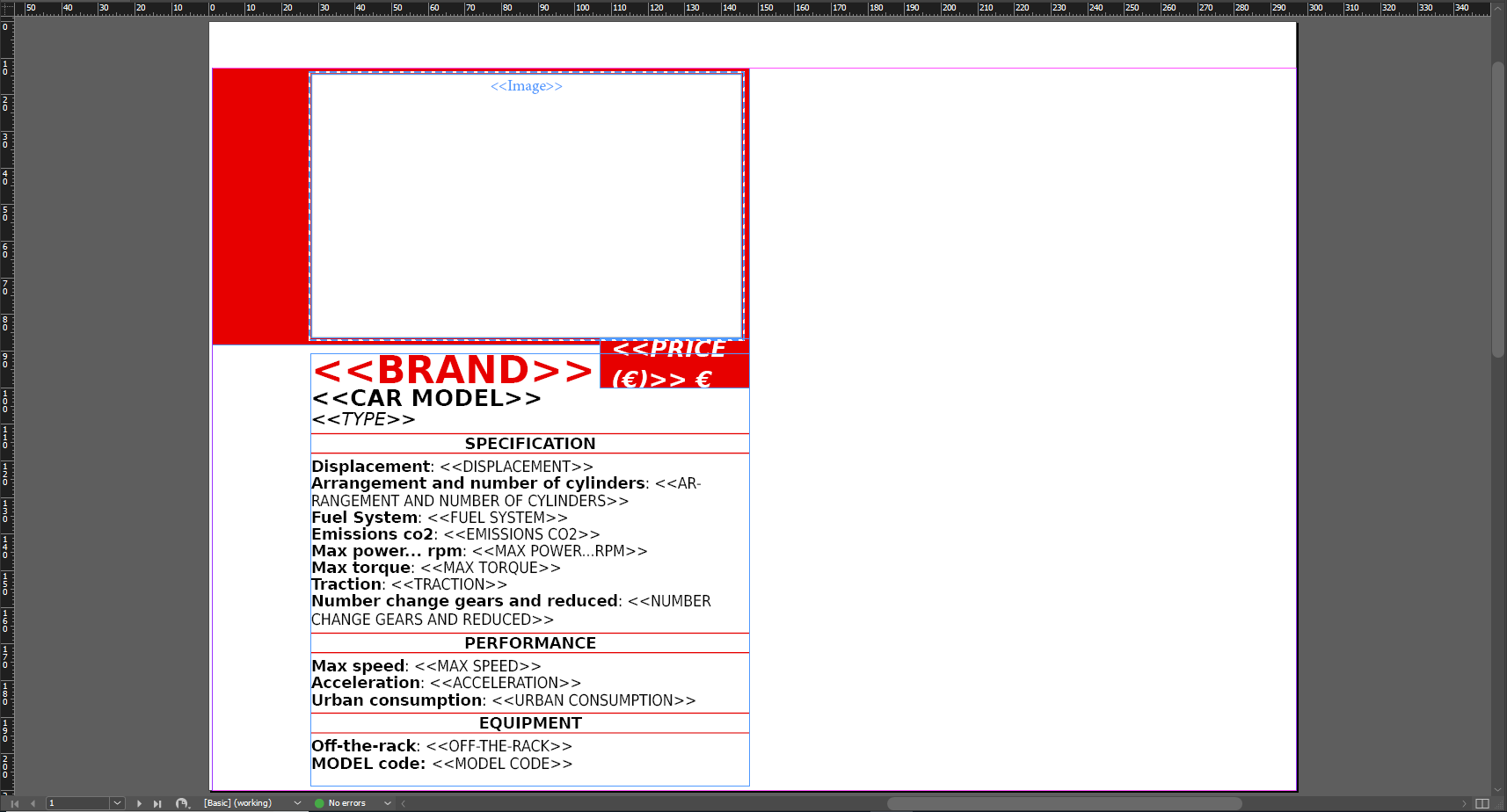
Siga añadiendo todos los campos y personalice el diseño según sus necesidades. Nuestro catálogo de ejemplo usa un estilo sencillo: una imagen grande arriba, un marco de texto con el precio y debajo una lista con el resto de campos.
Hemos usado una sola plantilla de producto porque la combinación de datos de InDesign solo permite automatizar un diseño de producto. Si quiere usar varias plantillas de producto, descubra cómo hacerlo con el servicio de database publishing en la nube de Pagination. Haga clic aquí para saber más.
Crear el documento combinado
Por último, crearemos el documento combinado. Empiece este último paso haciendo clic en «Crear documento combinado» en el panel Combinación de datos. Hay que revisar las tres pestañas del cuadro de diálogo: Registros, Diseño de varios registros y Opciones.
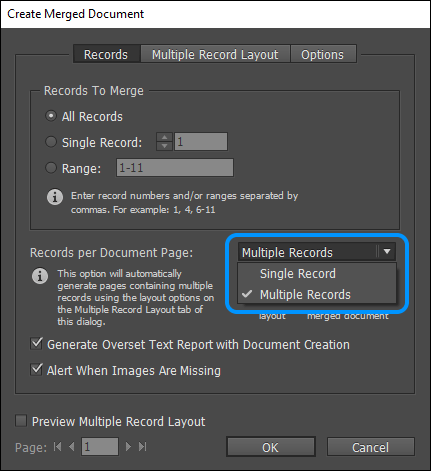
Registros: aquí se elige si cada página tendrá un registro o varios.
Para nuestro catálogo de ejemplo combinaremos «Todos los registros», con «Varios registros» por página del documento.
También elegiremos generar un informe de texto desbordado y activar un aviso para las imágenes que falten. Estas opciones ayudan a detectar los problemas que puedan surgir al crear el documento.
Diseño de varios registros
Aquí se define cómo se colocarán los registros durante la combinación.
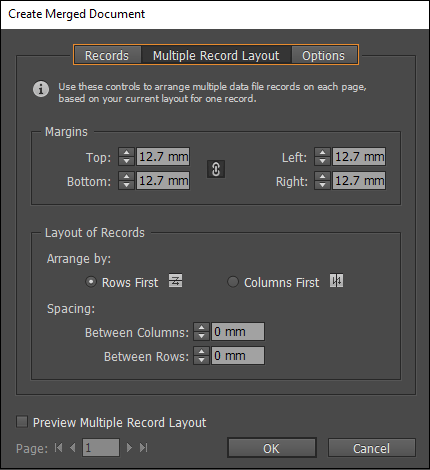
La combinación de datos trabaja según los márgenes de página: un registro demasiado grande para caber dentro de los márgenes se coloca automáticamente en la página siguiente.
Los registros se pueden maquetar en dos direcciones: «Filas primero» o «Columnas primero». Filas primero combina los registros de izquierda a derecha y luego de arriba abajo; Columnas primero, de arriba abajo y luego de izquierda a derecha. En la imagen siguiente se ve Filas primero a la izquierda y Columnas primero a la derecha:
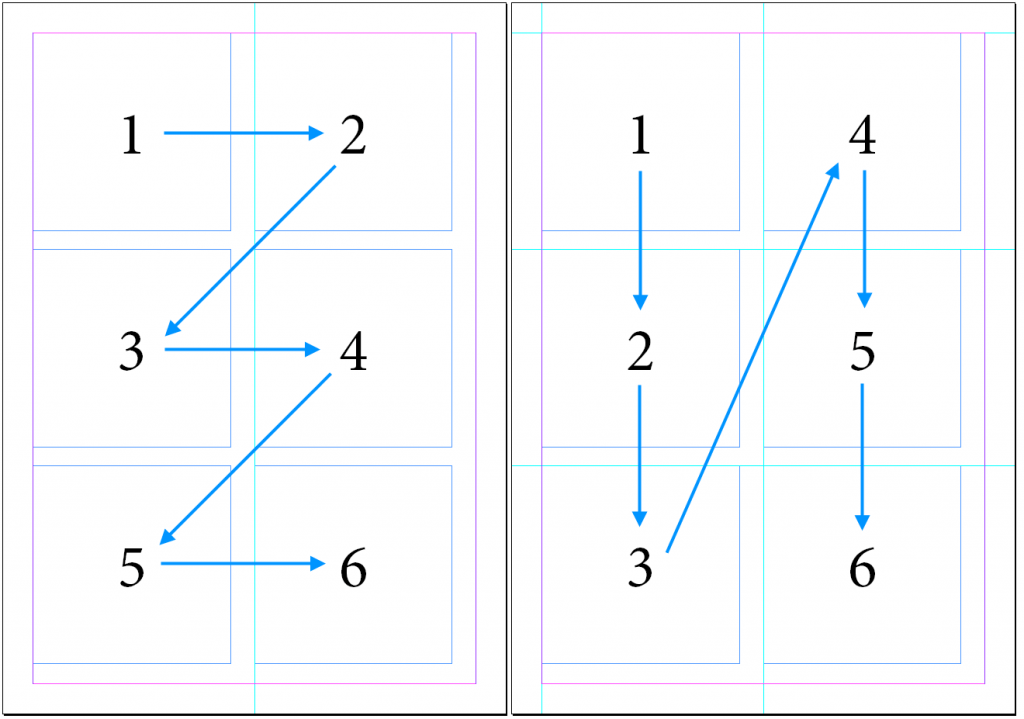
Dos opciones de espaciado definen la distancia entre registros: «Entre columnas» y «Entre filas». Si pone las dos a 0, los registros aparecerán pegados en el resultado final.
Para nuestro catálogo de ejemplo elegiremos «Filas primero», con 1 mm de espacio entre columnas y entre filas.
Opciones
Aquí se configuran algunas opciones más.
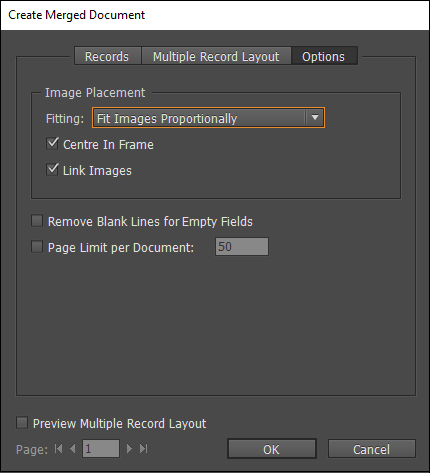
Hay cinco opciones para colocar las imágenes durante la combinación de datos:
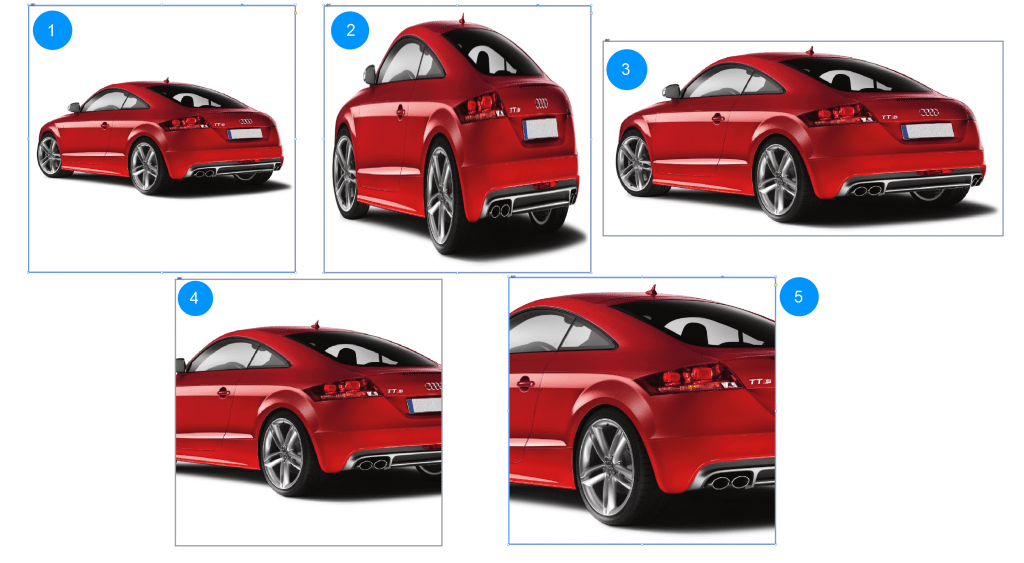
- Encajar imágenes proporcionalmente: encaja la imagen dentro del marco rectangular manteniendo sus proporciones.
- Encajar imágenes en marcos: ajusta la anchura y la altura de la imagen a las del marco rectangular; no se mantienen las proporciones.
- Encajar marcos en imágenes: importa la imagen con su tamaño original y ajusta el marco a ese tamaño.
- Conservar tamaños de marcos e imágenes: importa la imagen con su tamaño original, pero no ajusta el marco.
- Rellenar marcos proporcionalmente: amplía la imagen proporcionalmente hasta llenar todo el marco.
La imagen siguiente muestra cada opción:
Para nuestro catálogo, seleccione «Encajar imágenes proporcionalmente» y active también «Centrar en marco» y «Vincular imágenes».
¡Listo!
Ahora haga clic en «OK». ¡Se creará un documento nuevo con todos los registros combinados! Si el documento que quiere automatizar es más complejo, por ejemplo porque necesita agrupar varias referencias bajo un mismo producto o quiere separar automáticamente categorías o capítulos, descubra Pagination, la solución de database publishing.
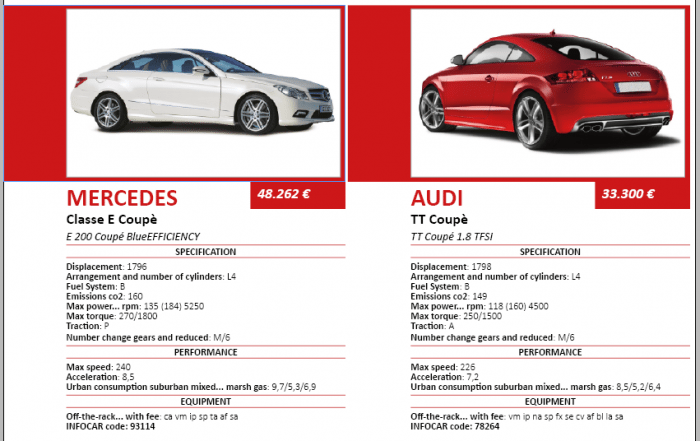
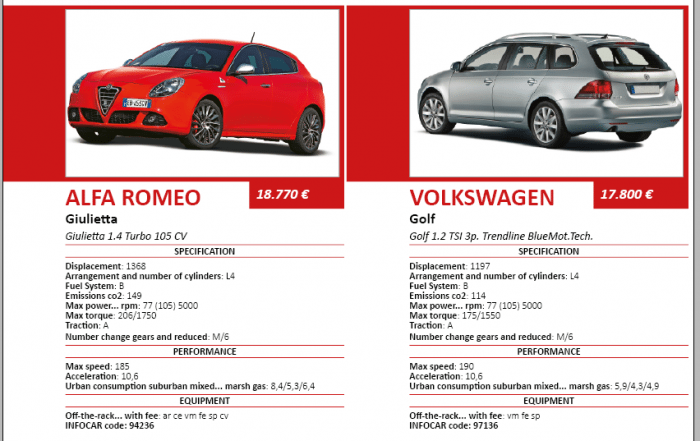
¿Tiene limitaciones la combinación de datos de InDesign?
La combinación de datos es muy útil para proyectos sencillos con diseños repetitivos. Aprender a usarla es bastante fácil, incluso para quien empieza con InDesign, y permite crear documentos completos en poco tiempo. Puede ser un buen primer paso para optimizar su flujo de documentos y ganar eficiencia y exactitud.
Si quiere avanzar más en la automatización de documentos, puede encontrarse con algunas de las limitaciones que citan a menudo quienes usan la combinación de datos en proyectos reales. Las encontrará en el apartado siguiente.
Si su objetivo es crear un documento perfecto, conviene que descubra cómo usar un generador de catálogos de productos como Pagination. Es la herramienta ideal para crear catálogos y listas de precios, hasta el punto de que se la define como creador de catálogos o creador de listas de precios. Con Pagination puede superar las limitaciones más habituales de la combinación de datos y publicar sus datos de forma exacta, rápida y flexible.
Limitaciones de la combinación de datos
Varios diseños de producto
Limitación de la combinación de datos
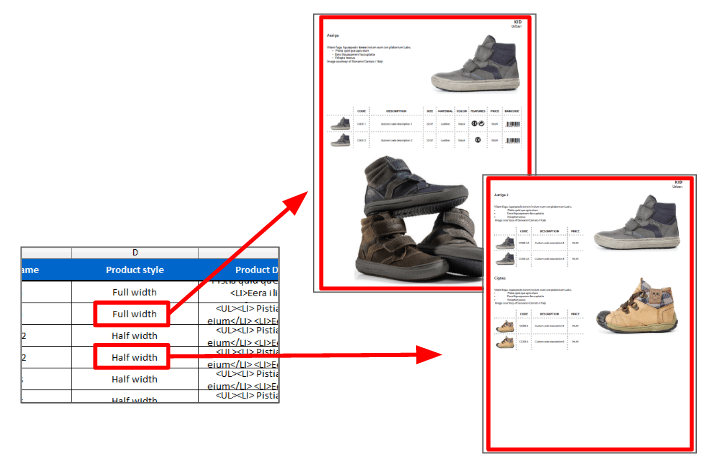
El diseño de producto es el elemento que se repite en la página. Con la combinación de datos estándar de InDesign no es posible mezclar varios diseños de producto en el mismo documento: solo puede usar un tipo de estilo de producto por página.
La solución de Pagination
Con Pagination puede asignar diseños distintos a distintos tipos de producto. Haga clic aquí para descargar los archivos del proyecto (InDesign + PDF + Excel) del documento que ve en la imagen.
Agrupación de productos
Limitación de la combinación de datos
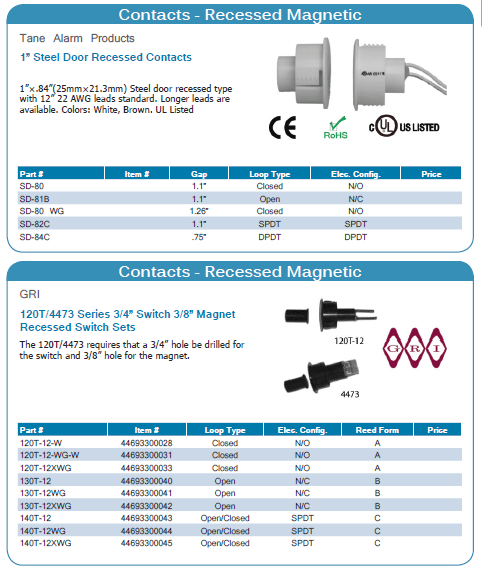
No se pueden combinar varias filas de datos dentro del mismo diseño de producto: el documento se combina con un diseño por cada registro. Es un obstáculo importante, porque la mayoría de los documentos agrupan productos con pequeñas diferencias, algo muy habitual.
La solución de Pagination
Con Pagination es fácil agrupar productos similares, describir las características comunes (nombre, descripción, imagen) en la parte superior del estilo de producto y mostrar las diferencias en tablas fáciles de leer.
Encadenamiento de tareas u operaciones por lotes
Limitación de la combinación de datos
La combinación de datos de InDesign no puede crear automáticamente un documento listo para imprimir añadiendo páginas estáticas o dinámicas en el mismo flujo. Hay que cerrar y exportar el documento a mano.
La solución de Pagination
Con Pagination puede crear con un solo comando documentos terminados y listos para imprimir, que incluyen:
- Portadas
- Índices
- Páginas de introducción
- Separadores de sección
- Imágenes publicitarias
- Cualquier otra página estática en la posición elegida
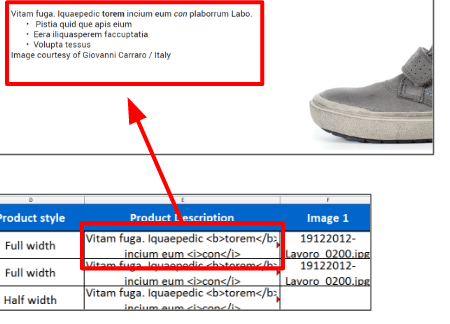
Varios estilos de párrafo y de carácter (etiquetas HTML)
Limitación de la combinación de datos
Con la combinación de datos de InDesign no se puede cambiar el formato de partes concretas de un campo. Solo se puede cambiar el formato del campo entero, y esto suele provocar el llamado «contagio de estilos», en el que los estilos de párrafos o textos contiguos se sobrescriben entre sí.
La solución de Pagination
Use etiquetas HTML en sus datos para destacar una palabra o una frase.
Datos variables en páginas maestras
Limitación de la combinación de datos
La combinación de datos no puede crear ni editar cabeceras, pies de página ni pestañas de índice.
La solución de Pagination
Con Pagination puede mostrar fácilmente parte de sus datos (como grupos o notas) en las cabeceras o los pies de página.
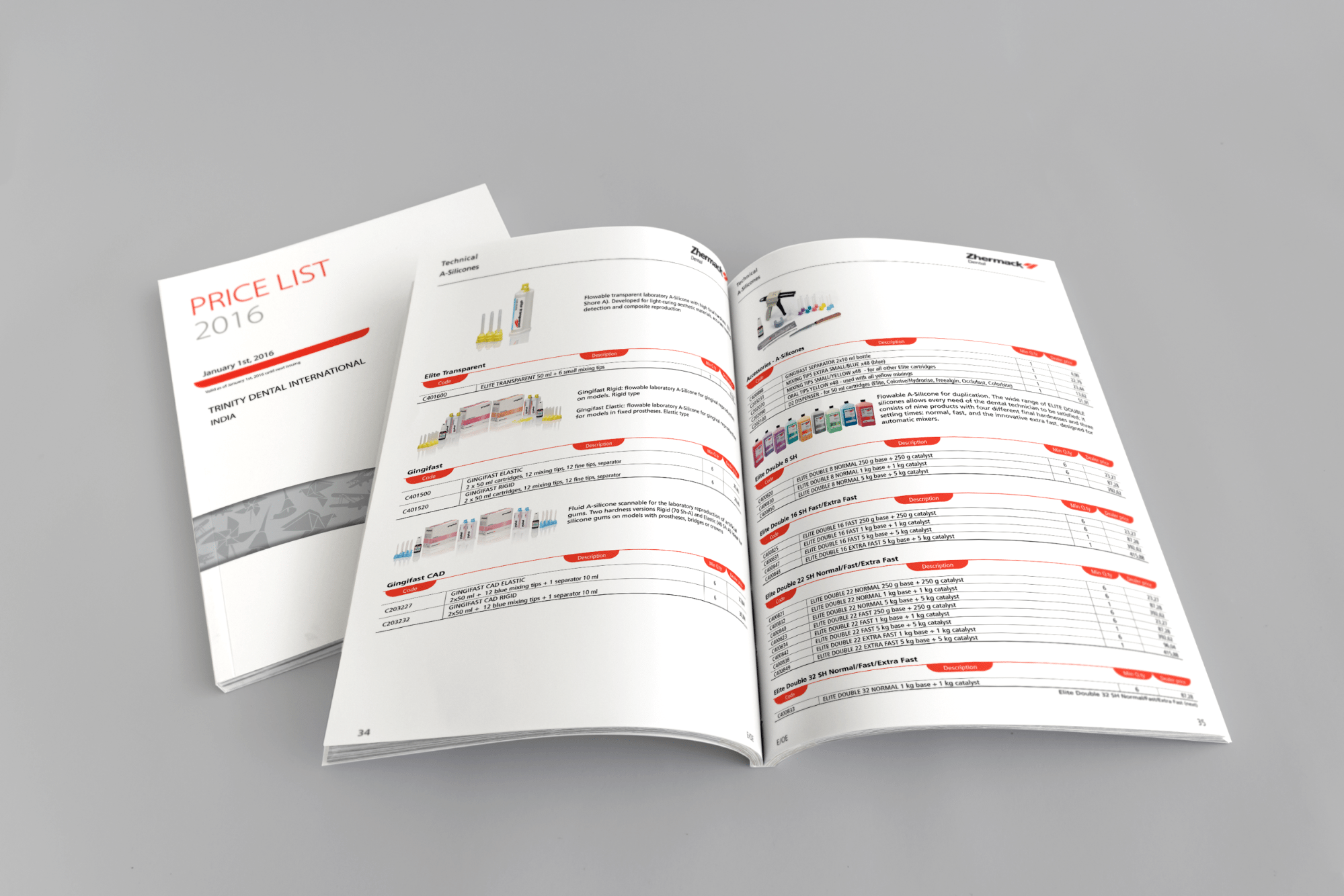
Ej. 1 – Actualización de cabecera y pie de página
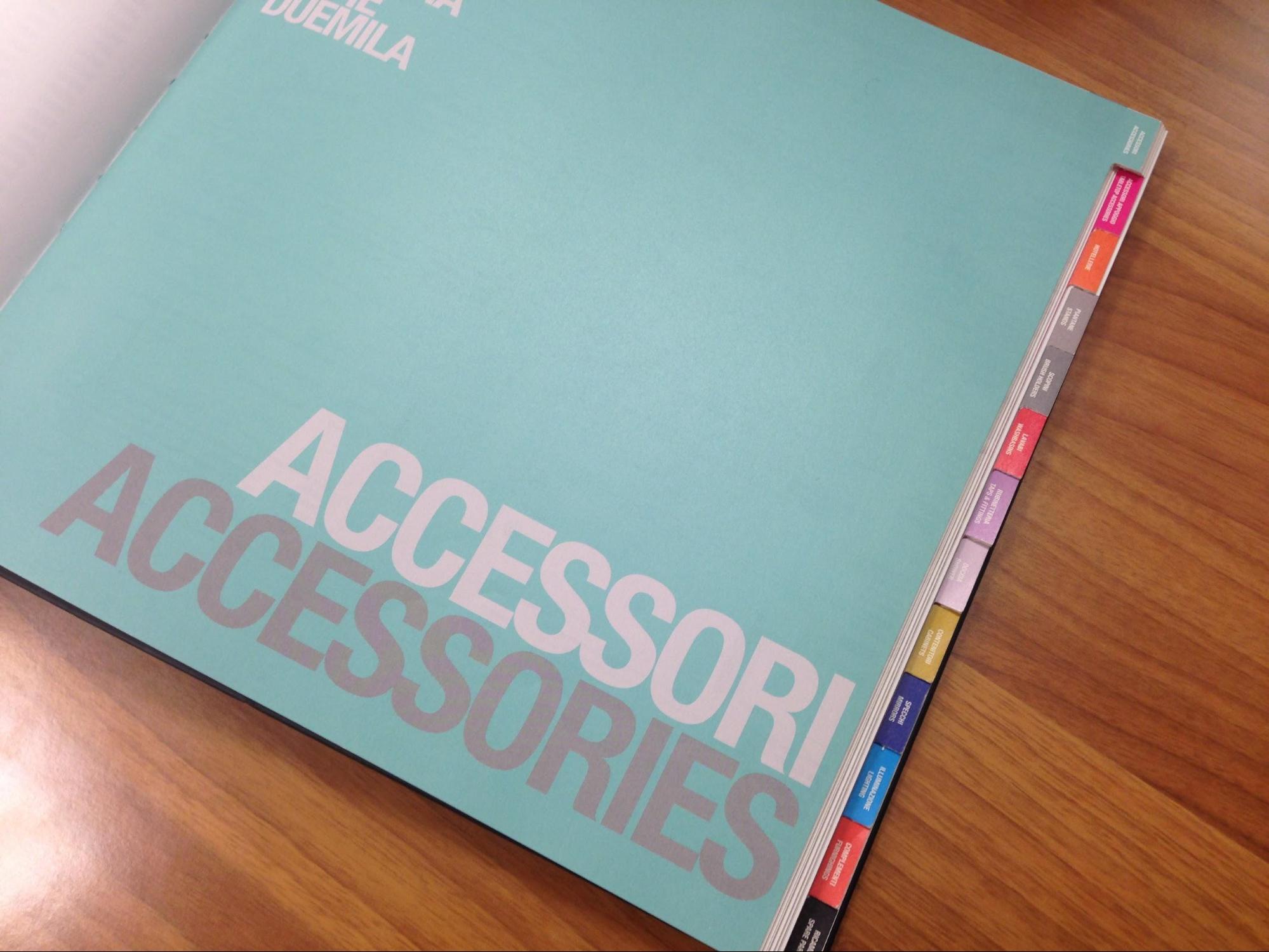
Ej. 2 – Color por capítulo
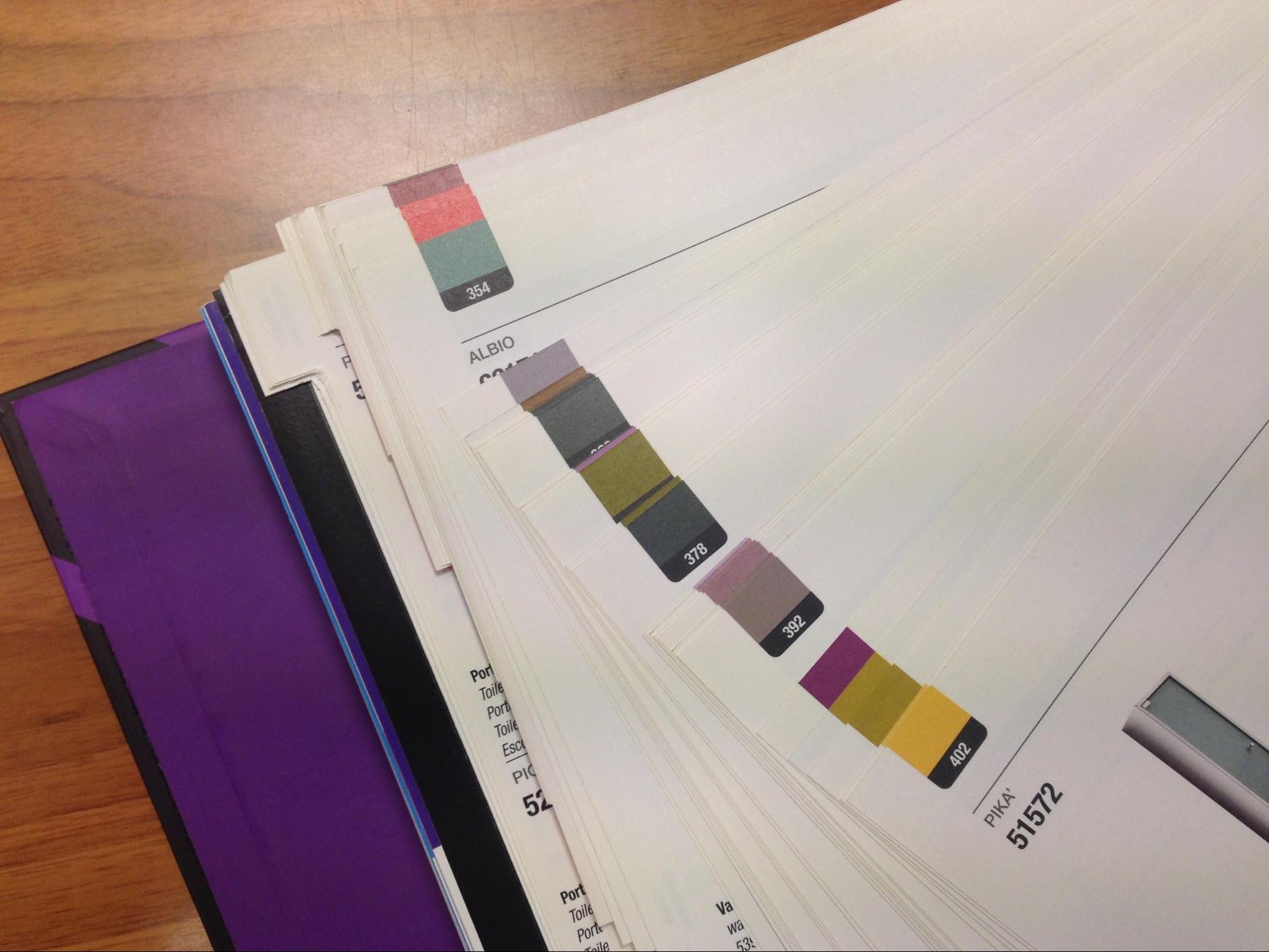
Ej. 3 – Pestañas de índice
Saltos de página al cambiar de categoría
Limitación de la combinación de datos
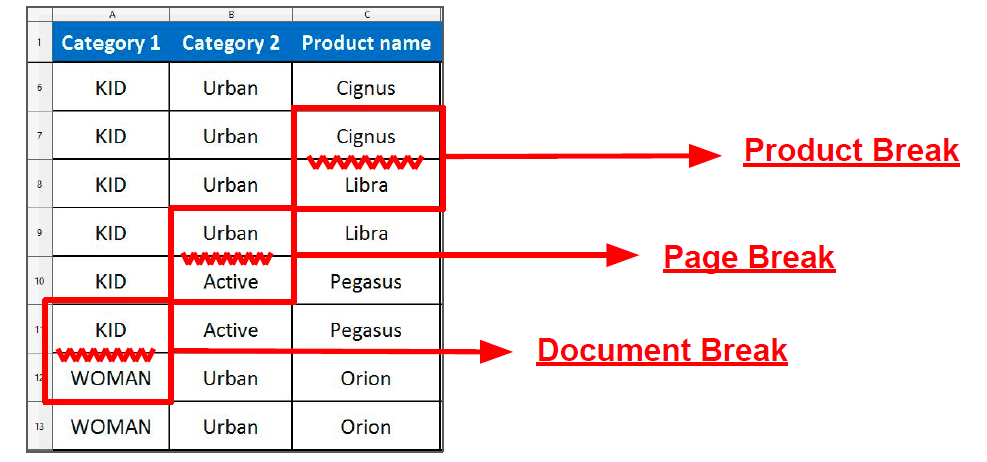
Con la combinación de datos de InDesign es difícil separar los elementos del documento cuando hace falta.
La solución de Pagination
Con Pagination puede definir reglas para insertar saltos cuando cambian los datos: saltos de línea, de página y de documento.
Exportación de paquete incompleta
Limitación de la combinación de datos
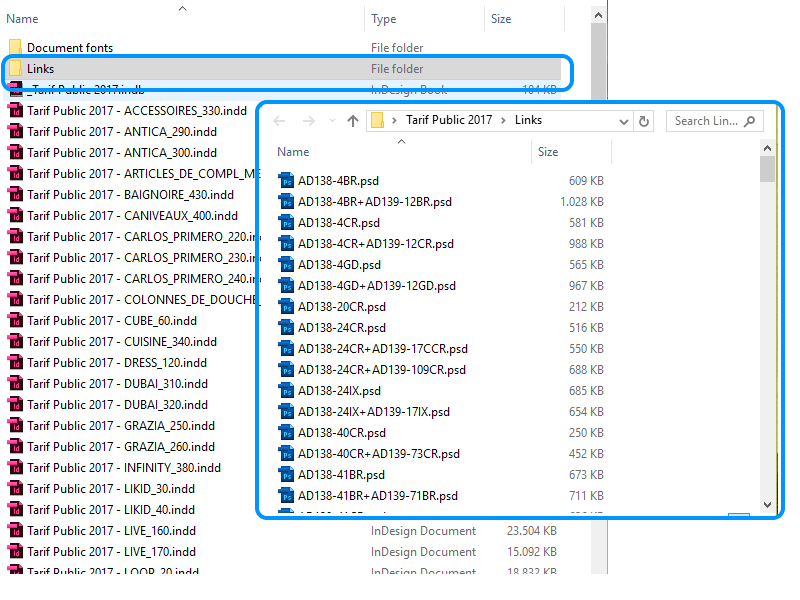
Cuando crea un documento con la combinación de datos, no puede exportar los gráficos vinculados con el comando Empaquetar.
La solución de Pagination
Los documentos creados con Pagination son fáciles de compartir y de usar en colaboración. Los gráficos vinculados se guardan en una carpeta dentro del paquete, o puede exportar en formato IDML.
Gestión de grandes volúmenes de datos
Limitación de la combinación de datos
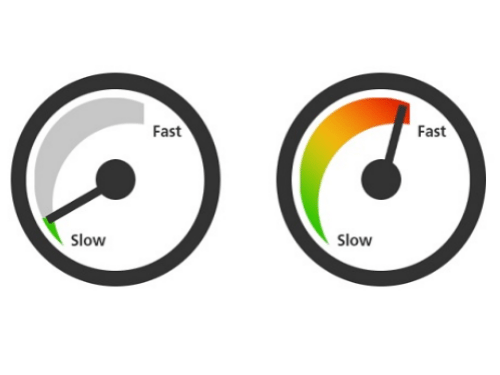
Los tiempos de proceso de la combinación de datos de InDesign aumentan rápidamente cuando se trabaja con grandes volúmenes de datos.
La solución de Pagination
Los tiempos de proceso de Pagination crecen de forma proporcional, con independencia del volumen de datos, y la creación de documentos grandes se puede repartir en varias instancias en paralelo.
Formatos de origen de datos
Limitación de la combinación de datos
Solo se pueden importar archivos .csv y .txt.
La solución de Pagination
Pagination admite varios formatos de origen de datos (además de .csv y .txt), como:
- Excel
- XML
- SQL
- Conexión mediante controladores ODBC
- Y numerosas aplicaciones de gestión (SAP, AS400, Microsoft Dynamics, etc.)

¿InDesign o InDesign Server?
Adobe InDesign Server es mucho menos conocido que su versión de escritorio. En este artículo explicamos qué es, cuándo usarlo y por qué y en qué se diferencia de Adobe InDesign Desktop.
Más plantillas
La combinación de datos es una función muy útil de InDesign. A continuación le proponemos cinco tutoriales, cada uno centrado en un tipo de documento distinto.
La combinación de datos es la función de InDesign que permite conectar una hoja de cálculo a un archivo de InDesign y rellenar automáticamente los campos etiquetados. Ahorra mucho tiempo cuando hay que crear documentos repetitivos con un diseño fijo y una información que cambia.
Para crear documentos con éxito mediante la combinación de datos hay que seguir muchos pasos.
La guía oficial de Adobe InDesign es casi demasiado exhaustiva y puede intimidar un poco, así que aquí tiene una lista de tutoriales, cada uno centrado en un tipo de documento distinto.
Cada tutorial muestra usos interesantes, y a veces poco habituales, de la combinación de datos.
En esta página descubrirá cómo usar la combinación de datos para crear:
¿Cómo crear tarjetas de visita con la combinación de datos de InDesign?

Uno de los usos más habituales de la combinación de datos es crear tarjetas de visita. En una empresa con muchos empleados es fundamental que todas las tarjetas tengan el diseño correcto. Este tutorial enseña los conceptos básicos para crear con éxito un documento combinado. Está disponible en vídeo y en texto, y forma parte de una serie en la que también se aprenden los conceptos básicos de Adobe Illustrator.
¿Cómo usar la combinación de datos de InDesign para infografías?

Crear infografías puede llevar mucho tiempo: suelen basarse en datos, y esos datos parten de una hoja de cálculo. En este tutorial, el autor usa la combinación de datos para crear automáticamente elementos con datos que luego utiliza para montar una página de infografía para una revista.
Es un enfoque muy revelador. Normalmente la combinación de datos sirve para crear productos finales; aquí se usa como herramienta para crear con facilidad las piezas de un puzle más grande.
¿Cómo crear una agenda con la combinación de datos de InDesign?
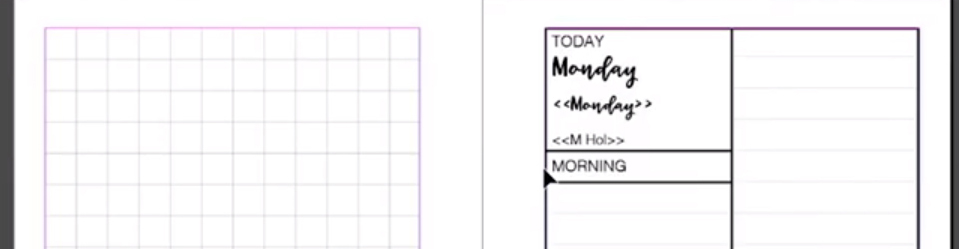
¿Por qué comprar una agenda si puede hacerla usted mismo? Este vídeo ofrece un tutorial muy detallado para crear una agenda a partir de una hoja de cálculo, y muestra además cómo combinar Excel con la función de combinación de datos de InDesign.
Resulta especialmente útil ver cómo la autora organiza el documento de InDesign que va a automatizar y cómo estructura la hoja de cálculo.
¿Cómo crear herramientas de comunicación con la combinación de datos de InDesign?
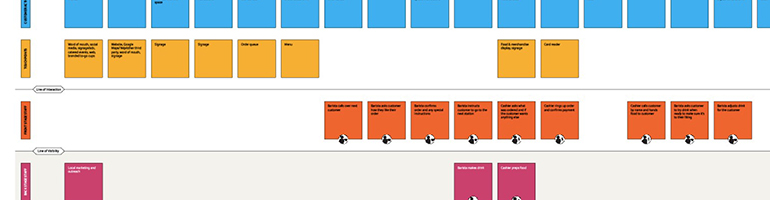
Este tutorial muestra un enfoque interesante. El autor trabaja en una agencia creativa que usa la combinación de datos para crear documentos dignos de una presentación y mostrar sus ideas y su proceso de trabajo.
En el diseño, presentar bien las ideas a los clientes es la clave de una buena colaboración. A menudo las ideas y los procesos pasan del cuaderno de bocetos o la pizarra a una hoja de cálculo, así que ¿por qué no ir un paso más allá y crear también documentos atractivos?
Combinación de datos de InDesign para sobres personalizados
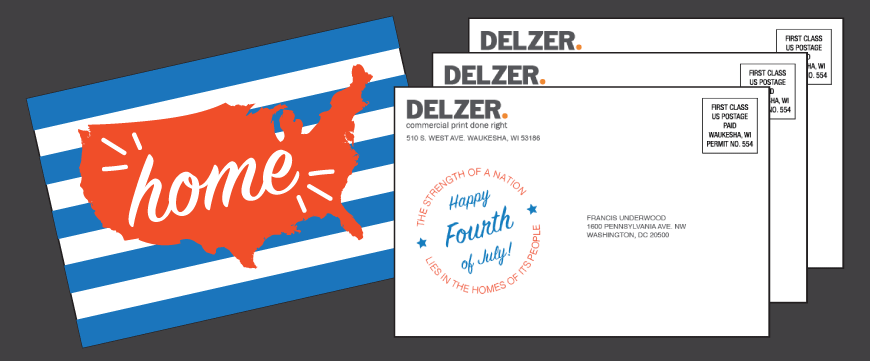
Este tutorial se centra en uno de los usos más comunes de la combinación de datos: personalizar sobres. El proceso está bien documentado, con capturas de cada paso y explicaciones claras, y ofrece además muchos consejos para evitar errores. Eso sí, no explica cómo importar imágenes con la combinación de datos.
Caracteres especiales para naipes con la combinación de datos de InDesign
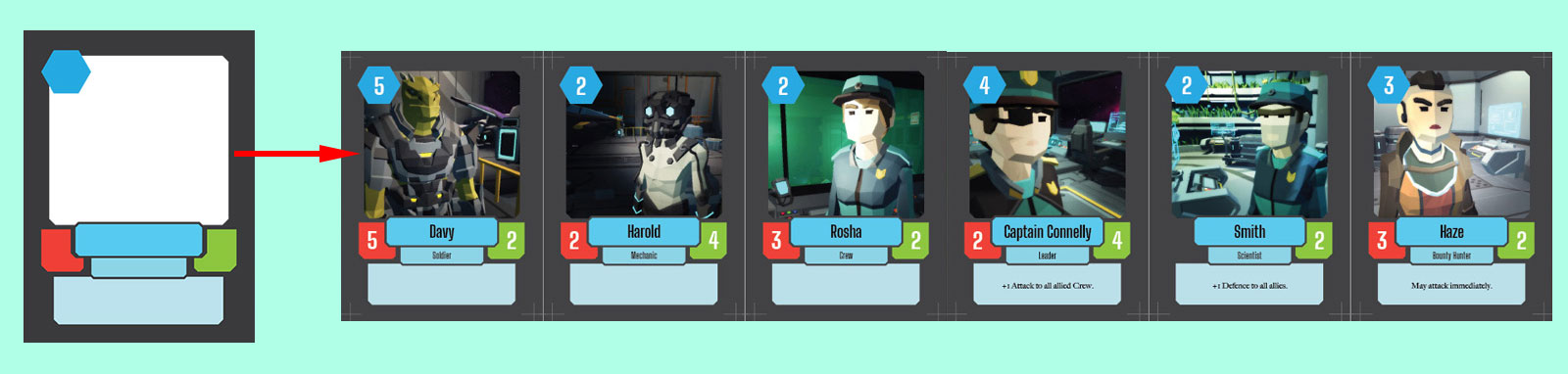
Este tutorial se centra en la producción de cartas de personajes para juegos de cartas. Ofrece una guía completa paso a paso, con especial atención a la gestión de elementos gráficos dinámicos, y da consejos útiles para imprimir el documento exportado.
Folletos inmobiliarios con la combinación de datos de InDesign

Esta plantilla de folleto inmobiliario se puede descargar y editar fácilmente para crear productos modernos para los clientes. Preparada para preimpresión, ofrece un diseño versátil que se personaliza rápido, sobre todo gracias a las áreas de texto y a los vectores creados con los efectos de InDesign. Está disponible en A4 (210 x 297 mm + 5 mm de sangrado) y US Letter (8,5 x 11 pulgadas + 0,196 pulgadas de sangrado).
Recursos
Cuando algo sale mal
La primera vez que se usa la combinación de datos es fácil cometer errores, porque intervienen muchos factores. Este artículo presenta los errores más comunes de los nuevos usuarios y cómo resolverlos.
Insertar códigos QR

Una función poco conocida de la combinación de datos de InDesign es la posibilidad de crear códigos QR automáticamente. Este artículo explica cómo hacerlo, empezando por el formato correcto del archivo de datos. Los códigos QR pueden apuntar a una URL o preparar un correo electrónico con destinatario y asunto.


Las limitaciones más citadas de la combinación de datos de InDesign
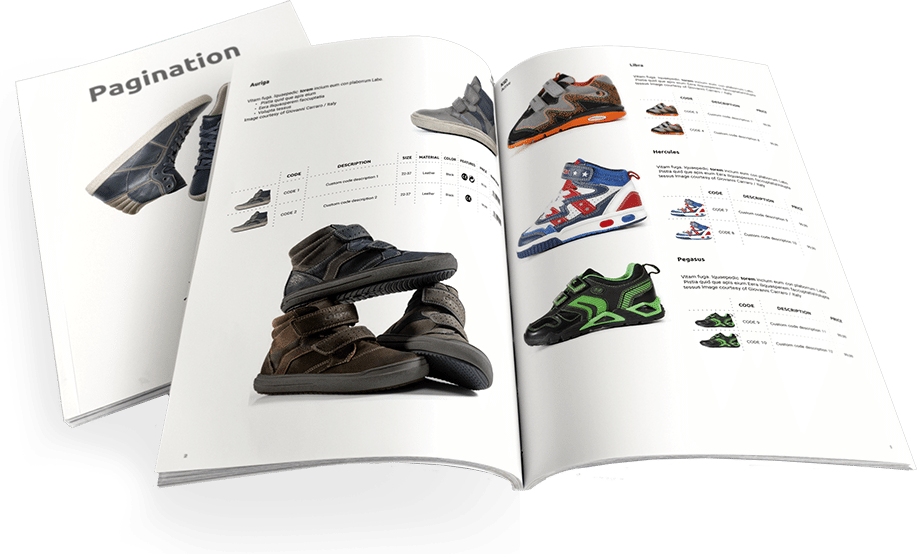
Para superar estas limitaciones, pruebe Pagination, el servicio de database publishing que le permite crear archivos PDF e InDesign a partir de datos en un instante.
 VER DEMO