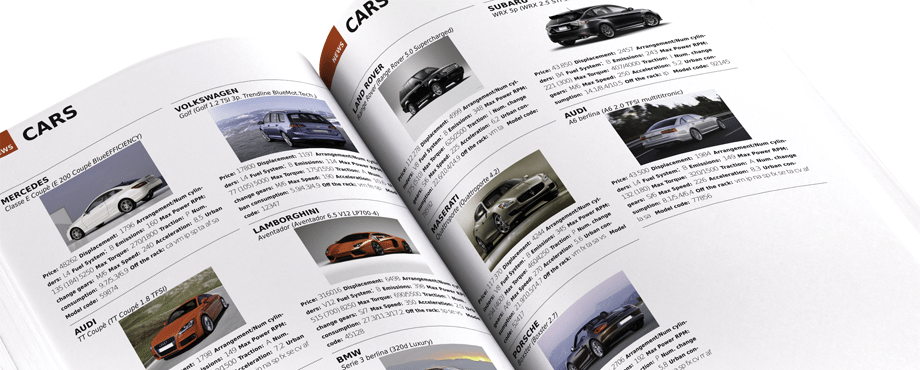
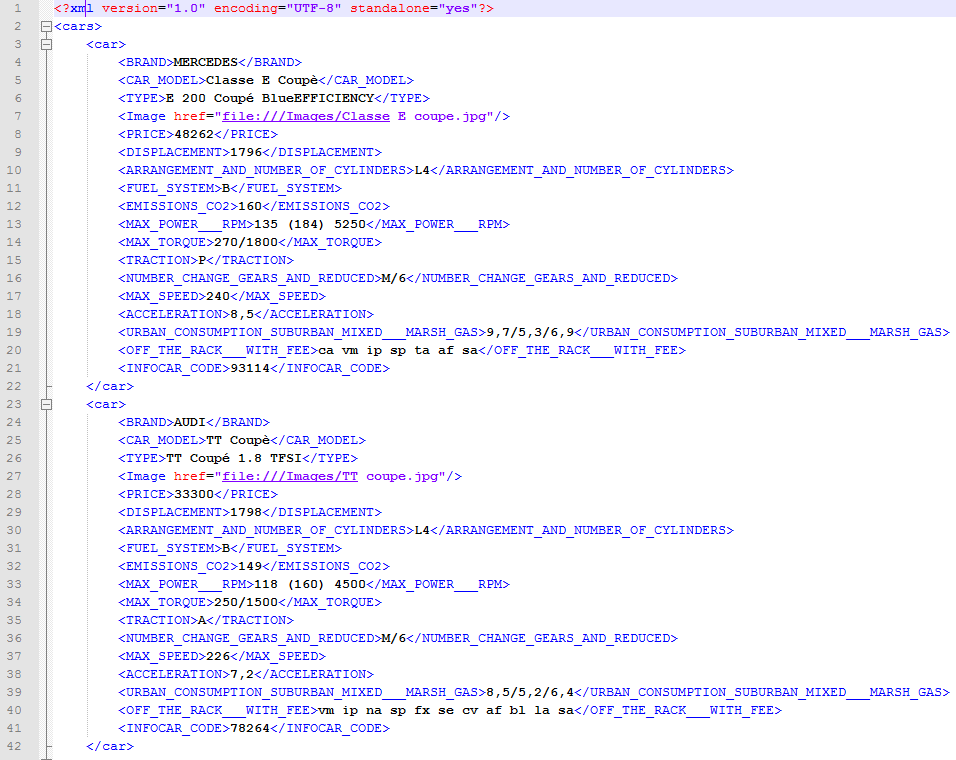
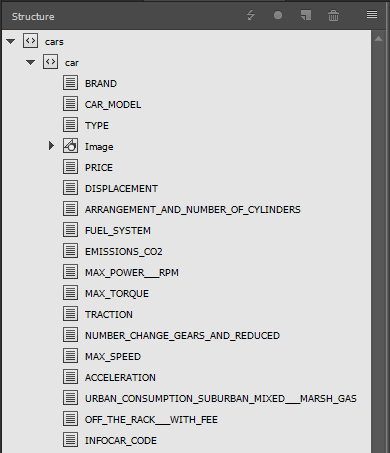
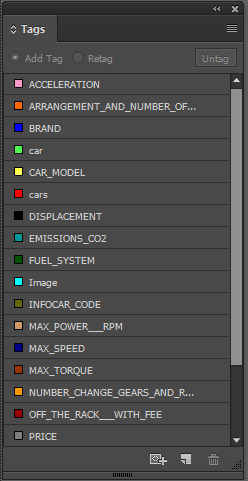
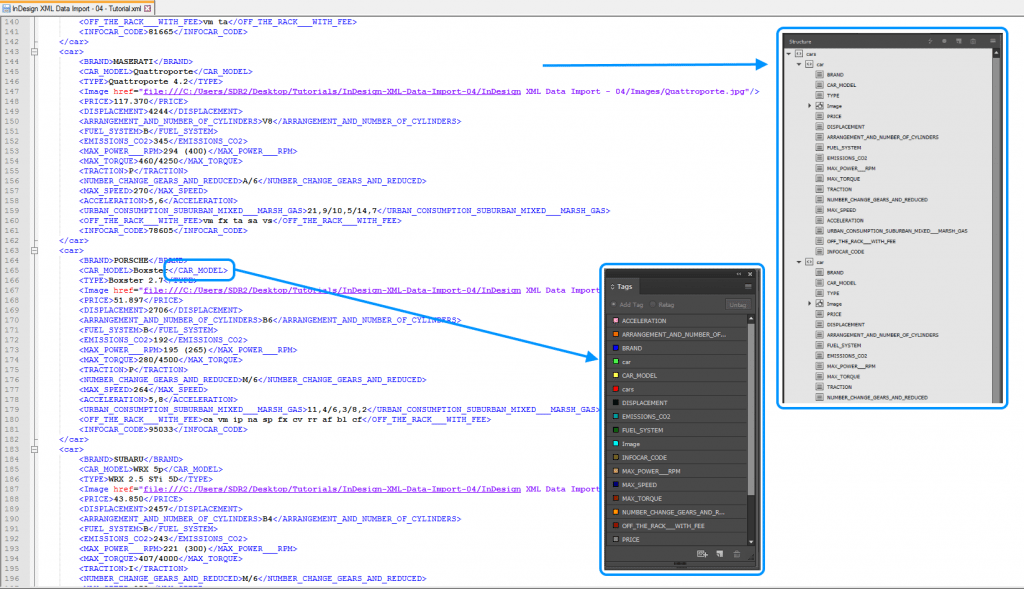
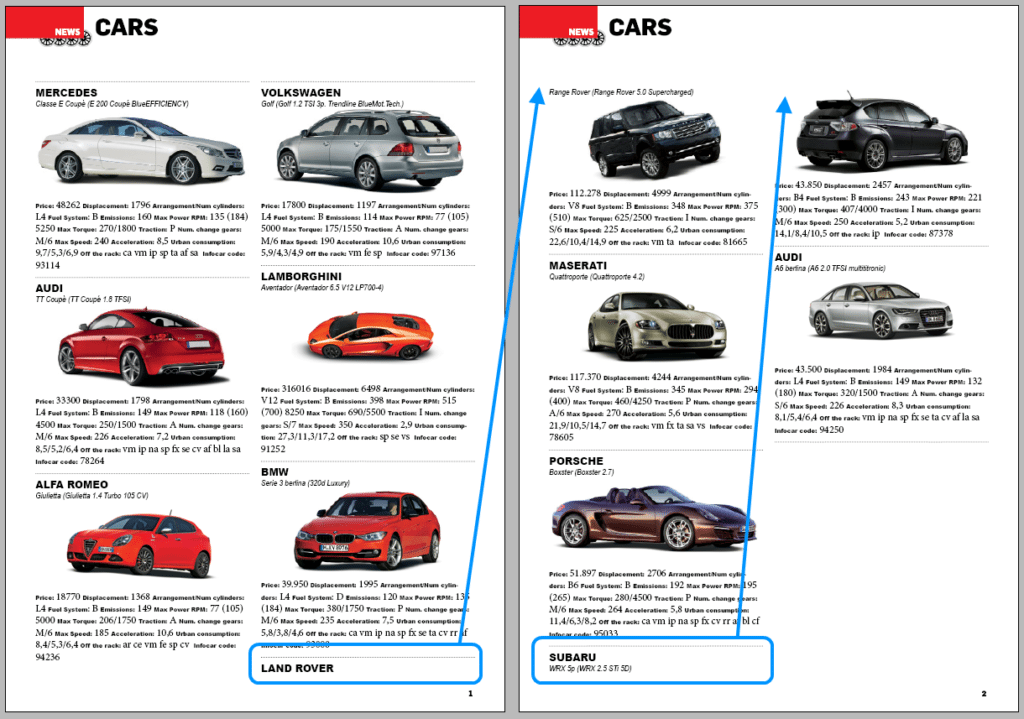
On mappe le fichier XML importé en faisant glisser des éléments du panneau Structure vers le document, ou en appliquant des balises au document depuis le panneau Balises.
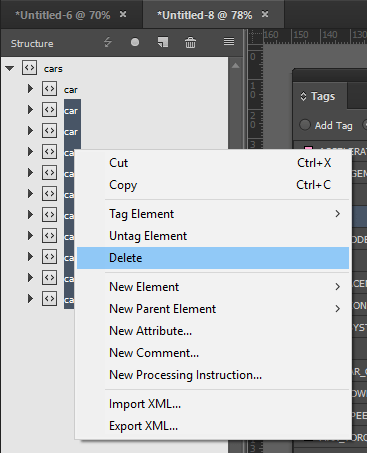
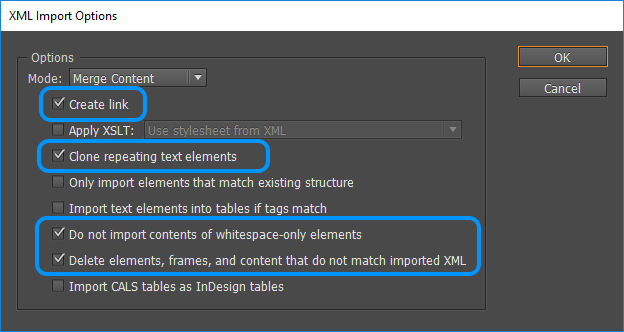
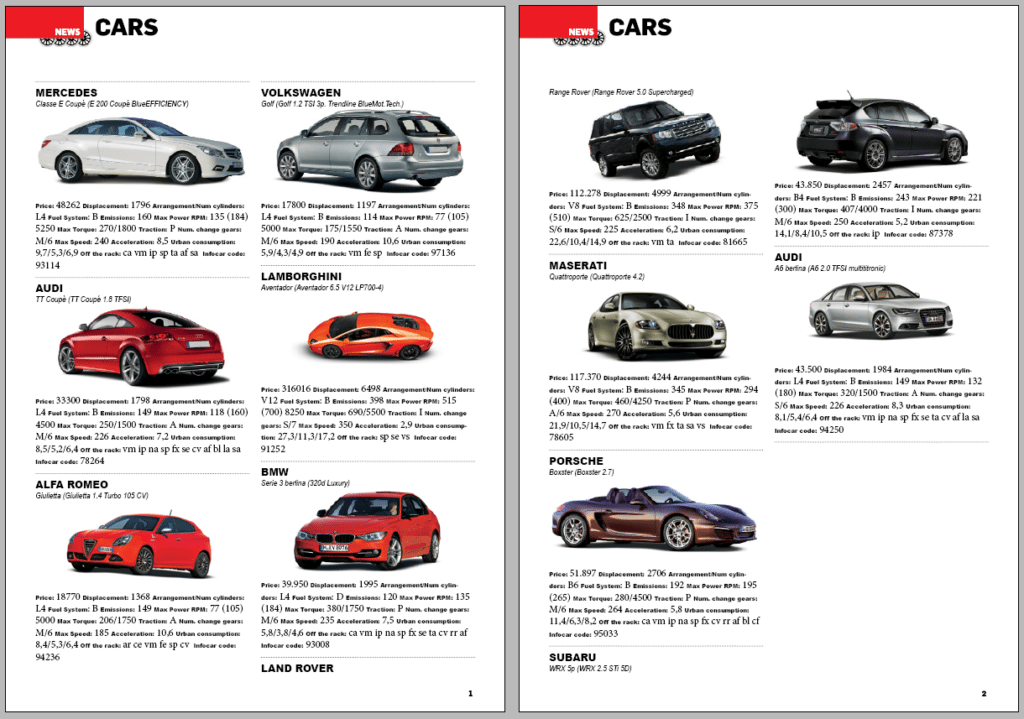
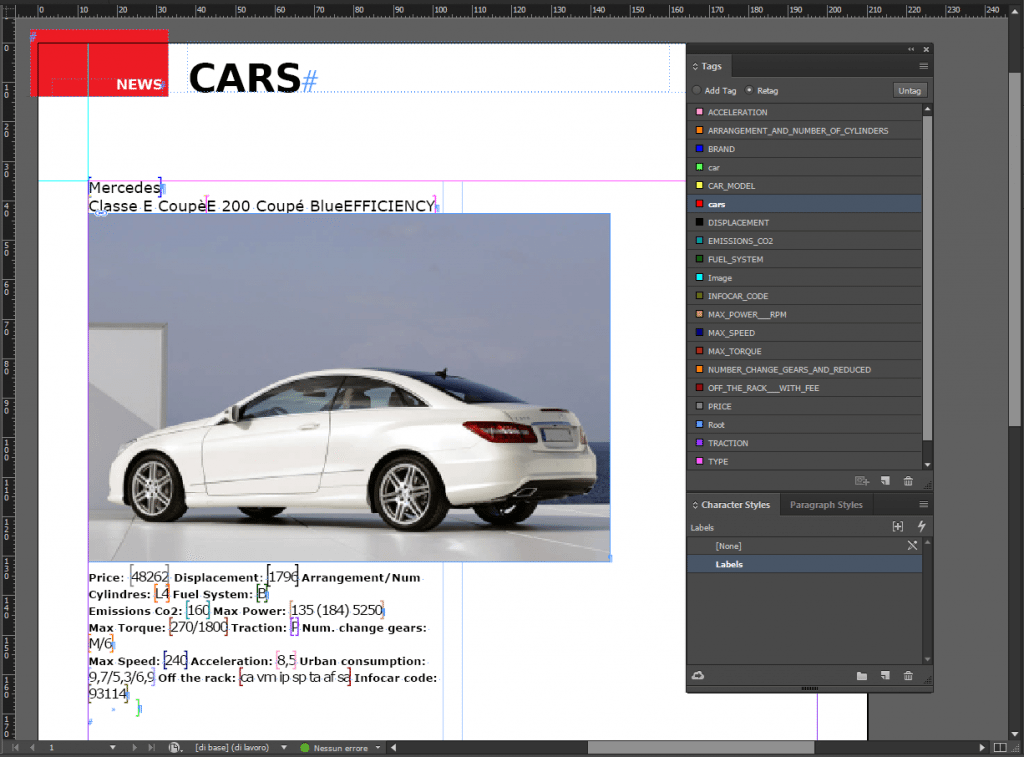
Commencez par associer l’élément racine de la voiture à un objet précis du document. Sélectionnez une voiture dans le panneau Structure et faites-la glisser sur le bloc de texte principal de la première page. Le bloc se remplit alors avec toutes les valeurs et images contenues dans la structure de la voiture.
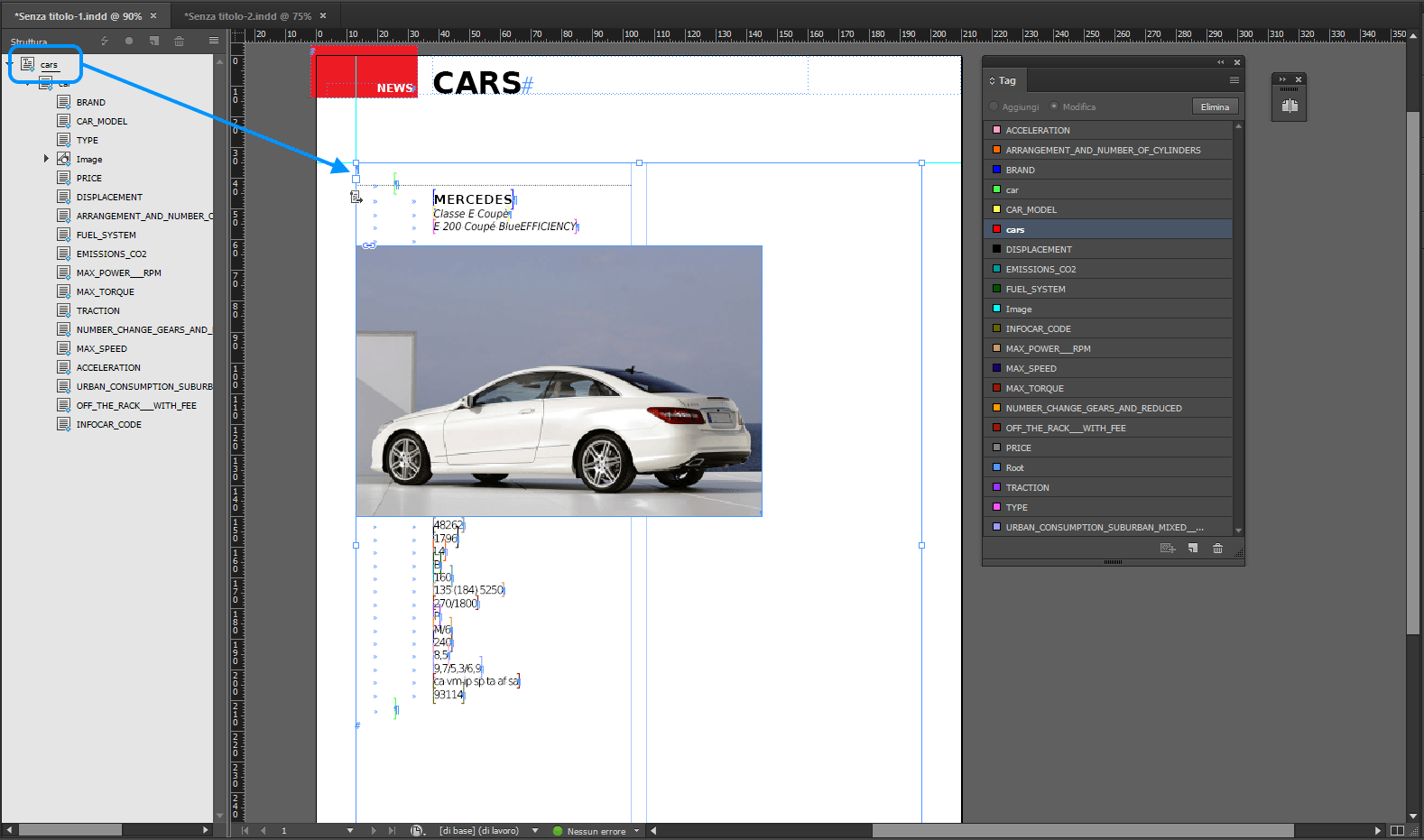
Tous les champs sont entourés de crochets et colorés comme dans le panneau Balises.
Attention : des caractères indésirables ont pu être insérés avec les champs importés (tabulations et retours de paragraphe, par exemple). Pour les supprimer facilement, sélectionnez le texte et choisissez Édition -> Éditer en mode éditeur.
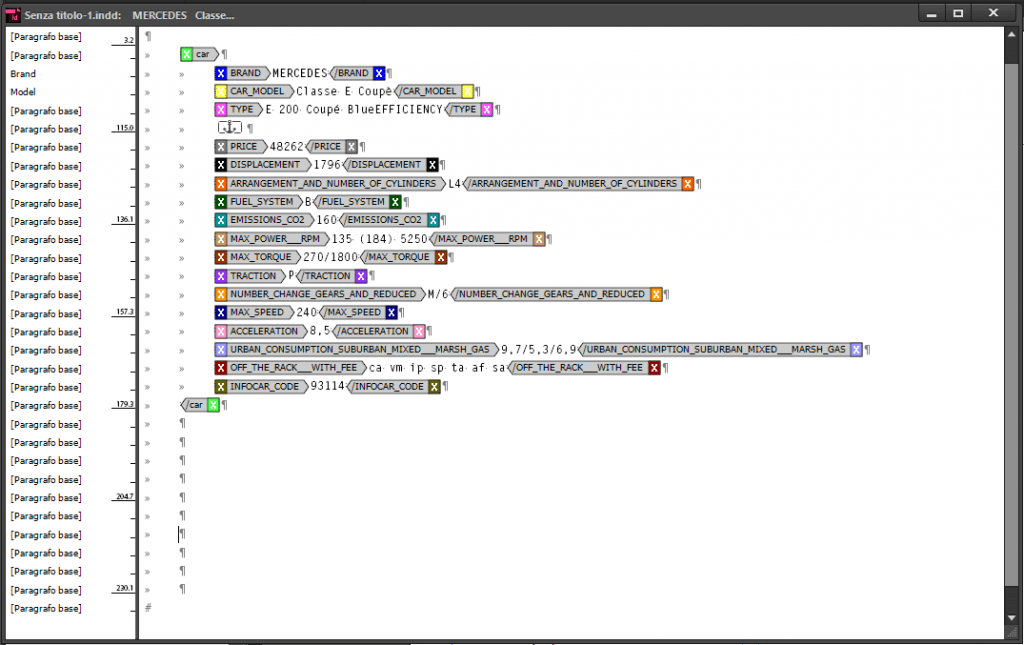
Affichez les caractères masqués avec Texte -> Afficher les caractères masqués, puis supprimez ceux qui sont inutiles.
Remarque : modifier le texte directement dans le bloc donne le même résultat qu’en mode éditeur, mais le mode éditeur affiche le nom complet des champs XML (et pas seulement des crochets). Cette forme étendue simplifie beaucoup la modification.
Nous pouvons maintenant personnaliser les champs avec les outils graphiques d’InDesign (styles de paragraphe, styles de caractère, options de bloc, etc.). Dans notre exemple, nous avons ajouté un libellé devant chaque champ et appliqué à ces libellés un style de caractère gras.
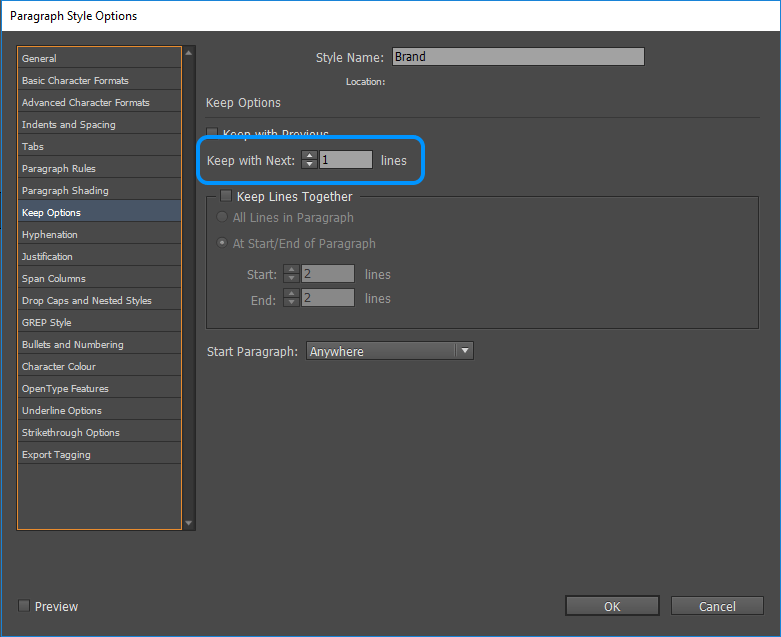
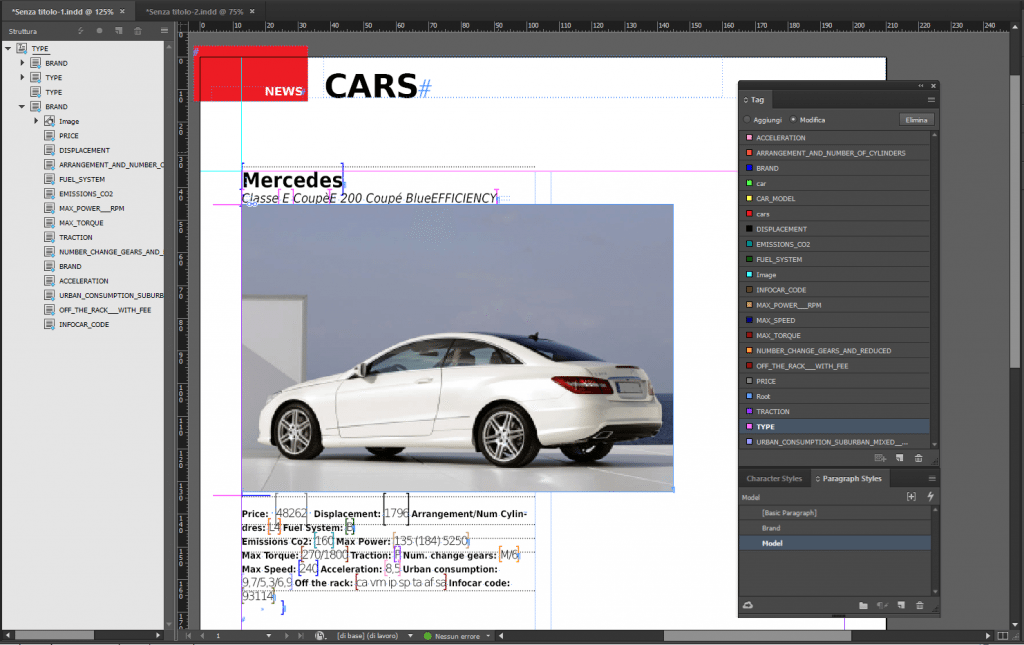
Nous pouvons aussi modifier les champs situés au-dessus de l’image principale : BRAND, CAR_MODEL et TYPE. Commençons par créer deux styles de paragraphe, « Brand » et « Model ».
Cliquez ensuite sur le menu en haut à droite du panneau Balises, puis sur « Mapper les balises sur les styles ». Une boîte de dialogue permet d’associer un style de paragraphe à chaque balise : ici, le style « Brand » à la balise BRAND et le style « Model » aux balises CAR_MODEL et TYPE.
Un clic sur « OK » donne le résultat suivant :
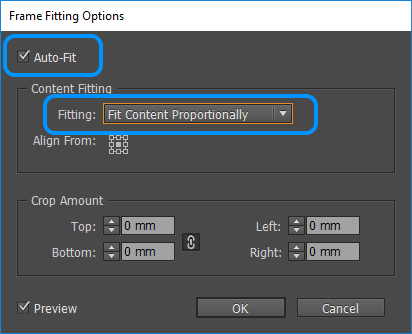
Dernière étape de personnalisation : ajuster le bloc d’image. Sélectionnez le bloc et réduisez sa largeur. Faites ensuite un clic droit dans le bloc, choisissez Ajustement -> Options d’ajustement du bloc et sélectionnez « Ajustement automatique » et « Ajuster le contenu proportionnellement ». Vérifiez que toutes les valeurs de recadrage sont à 0. Toutes les images importées seront désormais ajustées à la même taille de bloc.
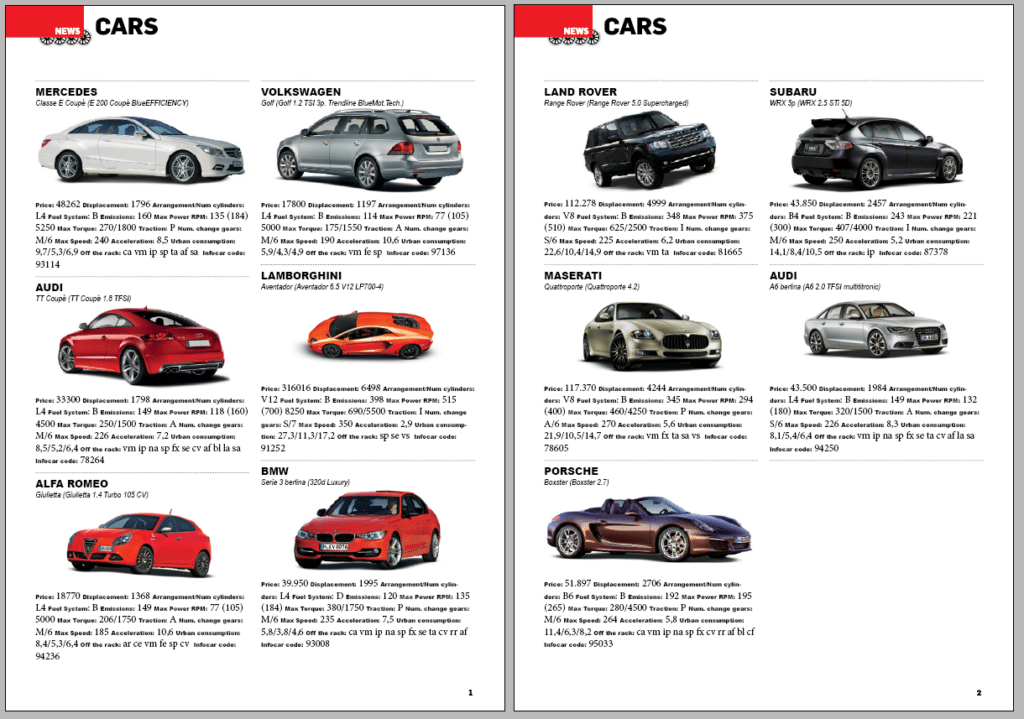
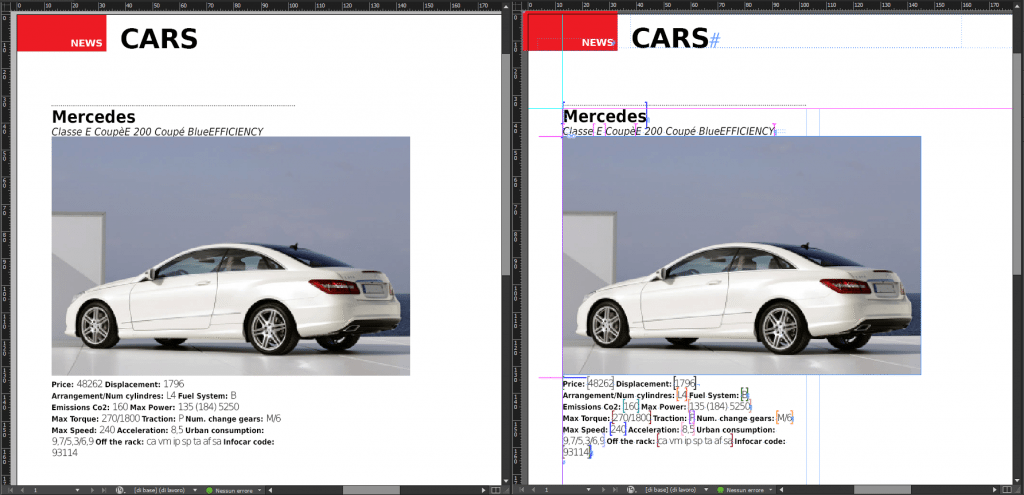
La personnalisation graphique est terminée. La capture suivante compare l’aperçu et la version standard de notre style de voiture :
Enregistrez le document comme modèle InDesign (format .indt), puis fermez-le et rouvrez-le.
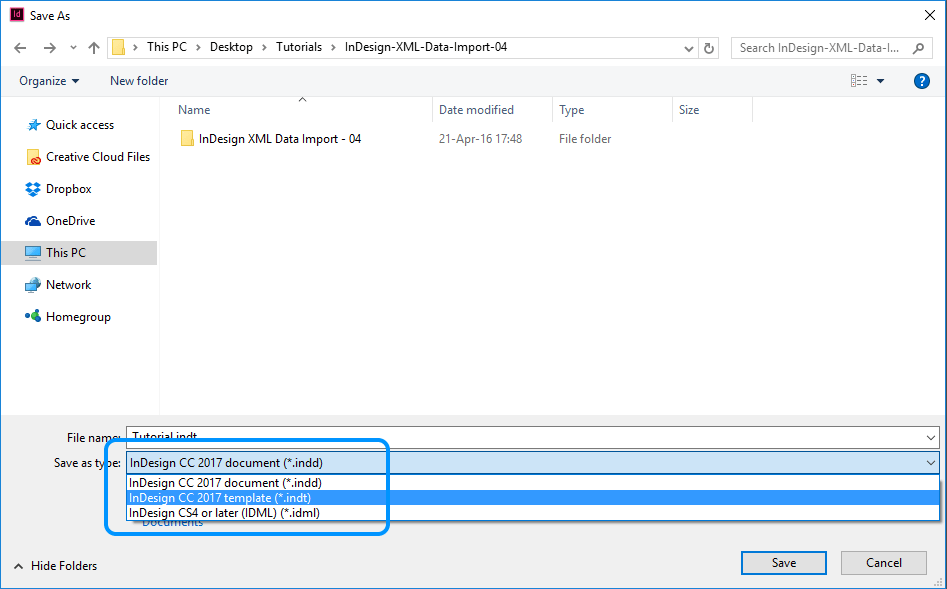
Fermer et rouvrir est important, car on ouvre alors un modèle sans titre et non plus un document nommé. Le modèle peut ainsi être réutilisé dans de nombreux projets, ce qui est particulièrement utile pour de très gros catalogues, par exemple pour avoir un document au nom différent pour chaque catégorie.